Review to nie pokaz slajdów – to strategiczny dialog o wartości produktu. Dowiedz się, jak przygotować angażujące demo, zbierać wartościowy feedback i zamienić nudne przeglądy w spotkania, na które wszyscy czekają.
Backlog to nie lista życzeń. To strategiczne narzędzie zarządzania wartością produktu. Jeśli Twój backlog wygląda jak nieuporządkowana sterta zadań, w której nikt nie wie, co jest ważne i dlaczego, ten artykuł jest właśnie dla Ciebie. Pokażemy Ci krok po kroku, jak stworzyć Product Backlog od zera, jak go pielęgnować, priorytetyzować i przekształcić w silnik dostarczania wartości dla użytkowników i biznesu.
Samozarządzanie nie oznacza anarchii. Oznacza odpowiedzialność za własną pracę, decyzje techniczne i sposób dostarczania wartości. Ten artykuł pokazuje, jak budować dojrzały, autonomiczny zespół Scrum, co blokuje samozarządzanie i jak odróżnić prawdziwą autonomię od teatru Agile.
PO to nie „szef projektu" ani „klient-reprezentant" – to strategiczna rola odpowiedzialna za wartość produktu. Tłumaczymy, czym naprawdę zajmuje się dobry Product Owner. Sprawdź, czy Twój PO wykonuje właściwą pracę.
Scrum to nie „szybki waterfall" ani cudowne lekarstwo na każdy projekt. Obalamy najpopularniejsze przekonania, które sabotują wdrożenia. Dowiedz się, jak uniknąć tych kosztownych błędów.
Scrum Guide mówi, że Scrum Team powinien być na tyle mały, by pozostać zwinnym, i na tyle duży, by dostarczać istotną pracę w Sprincie, a typowo oznacza to 10 osób lub mniej. Ta liczba nie jest magiczną granicą, tylko praktycznym sygnałem, że wraz ze wzrostem zespołu rosną koszty komunikacji, maleje przejrzystość odpowiedzialności i trudniej utrzymać wspólny rytm pracy, natomiast zespół zbyt mały może cierpieć na braki kompetencyjne, zależność od pojedynczych osób i zbyt małą odporność na zmiany.
Marketing, HR, produkcja – Agile wychodzi daleko poza software development. Pokazujemy realne przykłady wdrożeń poza branżą technologiczną. Czy każda organizacja może być zwinna?
Ostatnie dni Sprintu, historyjki daleko od ukończenia, a cisza na Daily Scrum gęstnieje. To nie katastrofa – jeśli wiesz, jak zareagować. Pokażemy Ci krok po kroku, jak Scrum Master i zespół powinni zachować się w obliczu zagrożonego Sprintu, jak zarządzać priorytetami bez niszczenia morale i jak zapobiegać takim sytuacjom w przyszłości.
Daily to synchronizacja, a nie raport statusowy dla managera. Pokazujemy, jak prowadzić codzienny stand-up, który realnie pomaga zespołowi. Uniknij najpopularniejszych antypatternów Daily Scrum.
Co powinien zostawić zespołowi przed urlopem, jak zespół powinien działać bez Scrum Mastera w zależności od dojrzałości oraz co warto zweryfikować po powrocie.
W każdym zespole Scrum jest jeden człowiek, na którego wszyscy patrzą, gdy coś idzie nie tak. Gdy produkt nie trafia w potrzeby klientów: winny PO. Gdy backlog to bezkształtna masa tasków bez sensu: winny PO. Gdy interesariusze są niezadowoleni: winny PO. Product Owner to rola, która na papierze brzmi prosto: "odpowiada za wartość produktu". W rzeczywistości to jedno z najtrudniejszych stanowisk w całym Scrumie. Balansuje między wizją a detalem, między biznesem a zespołem, między długoterminową strategią a codziennym priorytetowaniem. Ten artykuł jest bez ściemy: dowiesz się, czym naprawdę jest ta rola, jakie są jej granice, jak wygląda dobry backlog, jak współpracować z interesariuszami i jak unikać pułapek, które niszczą PO i cały zespół razem z nim.
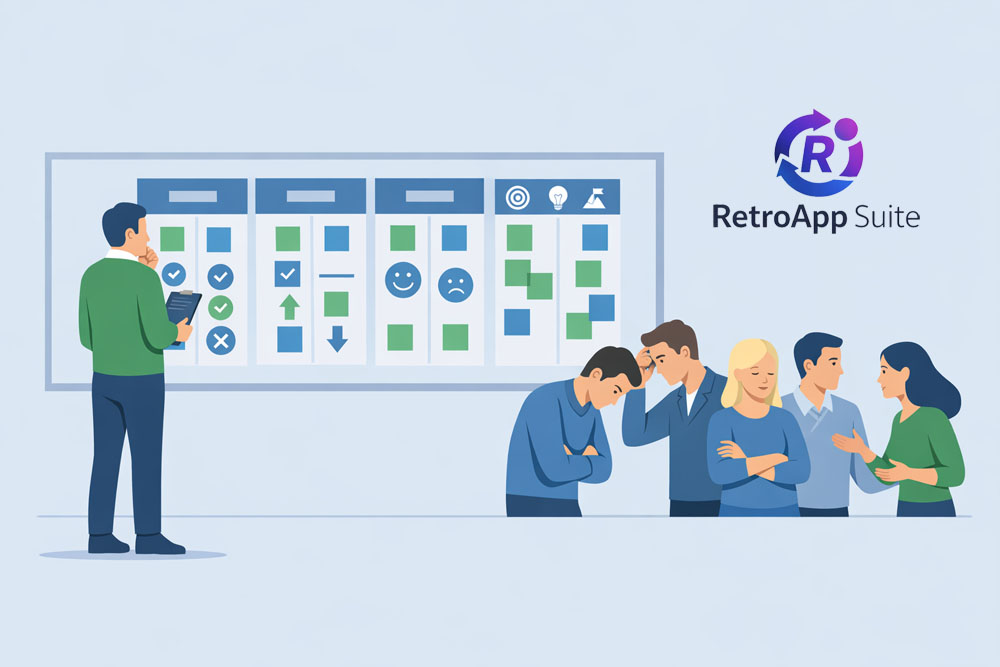
Większość retrospektyw wygląda tak samo: zespół siada, ktoś rysuje trzy kolumny na tablicy, ludzie przyklejają karteczki, przez chwilę jest rozmowa, a na końcu powstaje lista pięciu rzeczy do poprawy, której nikt nie sprawdzi za dwa tygodnie. Brzmi znajomo? Retrospektywa to najbardziej niedoceniane i najczęściej źle prowadzone wydarzenie w całym Scrumie. A jednocześnie gdy jest prowadzona dobrze to najpotężniejsze narzędzie zmiany, jakie masz do dyspozycji. Ten artykuł pokazuje krok po kroku, jak zamienić rytualny rytuał narzekania w prawdziwy silnik doskonalenia: jak dobierać format do fazy zespołu, jak budować bezpieczeństwo psychologiczne, jak priorytetyzować wnioski i co najważniejsze jak pilnować, żeby działania naprawdę były wdrażane.
Pierwsza część tego przewodnika odpowiedziała na pytanie, kim jest Scrum Master. Czas na drugą, równie ważną stronę medalu — a może nawet ważniejszą, bo błędnie rozumiana rola Scrum Mastera potrafi zniszczyć nie tylko jeden Sprint, ale całą kulturę organizacyjną. W firmach na całym świecie i w Polsce wciąż funkcjonują "Scrum Masterzy", którzy w rzeczywistości są project managerami w nowym kostiumie, sekretarzami spotkań z certyfikatem PSM I albo mikrozarządcami ukrytymi za zwinnością. Ten artykuł jest szczerą rozmową o tym, czego Scrum Master robić nie powinien, kim nie jest — i dlaczego te granice mają tak fundamentalne znaczenie dla sukcesu całego zespołu.
Wyobraź sobie drużynę piłkarską, która ma świetnych zawodników, dobrego trenera taktycznego i doskonały plan na mecz — ale brakuje kogoś, kto zadba o to, żeby boisko było odpowiednio przygotowane, sędzia grał fair, a rywal nie łamał zasad. Właśnie tę rolę w świecie zwinnego wytwarzania oprogramowania pełni Scrum Master. To nie menedżer, nie szef projektu, nie administrator zadań — to lider służebny, którego misją jest sprawić, żeby cały Scrum Team mógł pracować efektywnie, skupiać się na dostarczaniu wartości i nieustannie się doskonalić. W tym artykule poznasz tę rolę od podstaw, przejdziesz przez konkretne case study i dowiesz się, jakie narzędzia mogą wesprzeć Cię lub Twój zespół w codziennej pracy. A na koniec zaproszę Cię do lektury drugiej części — o tym, kim Scrum Master NIE jest i czego absolutnie nie powinien robić.
Retrospektywa nie jest spotkaniem. To lustro, w które patrzy zespół. I podobnie jak każde lustro – pokazuje różne rzeczy w zależności od tego, kto przed nim stoi i jak długo już razem pracujecie. Ten artykuł to podróż przez psychologię dojrzewania zespołu Scrum – od pierwszej, niezręcznej retro po chwilę, gdy mechanizm ciągłego doskonalenia działa już sam, niemal bez udziału Scrum Mastera.
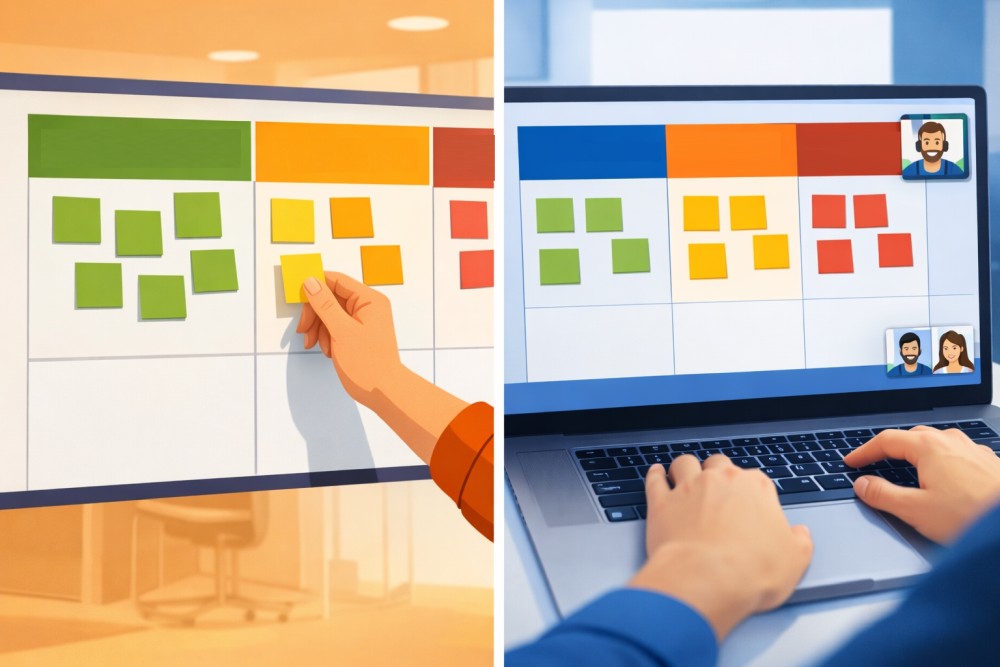
Retrospektywa to serce każdego zwinnego zespołu. To właśnie tutaj Scrum team zatrzymuje się, oddycha i zadaje sobie pytanie: jak możemy pracować lepiej? Ale w dobie pracy hybrydowej, zespołów rozproszonych i globalnych organizacji pojawia się fundamentalne pytanie: czy cyfrowa tablica retro zastąpi magię fizycznych post-itów przyklejanych do białej ściany? A może narzędzia online – Miro, FunRetro, Retrium, TeamRetro czy EasyRetro – oferują coś więcej niż tylko wygodę? Ten artykuł to dogłębna analiza porównawcza obu podejść, pisana z perspektywy praktyka Scrum, który prowadził retrospektywy w startupach, korporacjach i zespołach rozproszonych po czterech kontynentach.
Twoje zespoły co Sprint omawiają te same problemy, a lista usprawnień rośnie bez pokrycia w rzeczywistości? To tzw. "efekt świstaka". Dowiedz się, jak przejść z intuicyjnego prowadzenia retrospektyw na analityczne zarządzanie zwinne. Zobacz, jak śledzić Completion Rate akcji, mierzyć powtarzalność problemów i zintegrować cyfrową tablicę retro z Backlogiem, aby trwale zredukować dług technologiczny. Materiał dla liderów Agile i Head of Engineering.
Retrospektywa Scrum miała być silnikiem ciągłego doskonalenia. W praktyce w wielu zespołach staje się rytuałem, tablicą retro pełną powtarzalnych tematów i retro board, który bardziej archiwizuje frustracje niż uruchamia realne zmiany. Ten artykuł pokazuje, dlaczego retrospektywy przestają działać, jakie mechanizmy psychologiczne i organizacyjne za tym stoją oraz jak Scrum Master może przywrócić im skuteczność, odpowiedzialność i realny wpływ na sposób pracy zespołu.
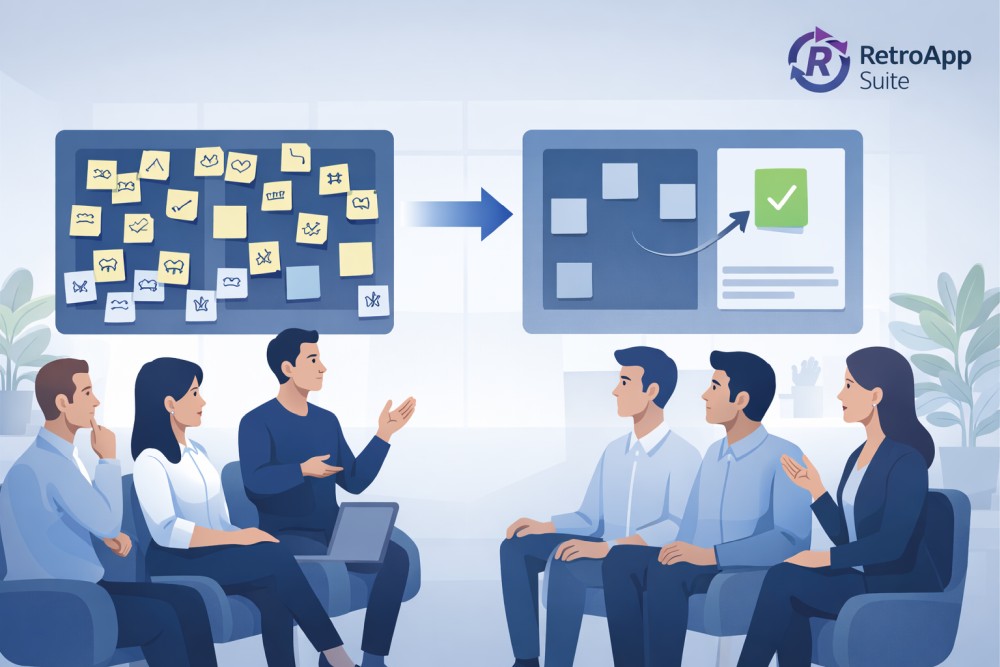
Retrospektywa nie musi zaczynać się od ręcznego przesuwania karteczek i dyskusji, gdzie co przypiąć. Prosta analiza automatyczna w ramach jednego retro może w kilka sekund pogrupować podobne karty, skracając część organizacyjną spotkania i zostawiając zespołowi więcej czasu na realną, wartościową dyskusję.
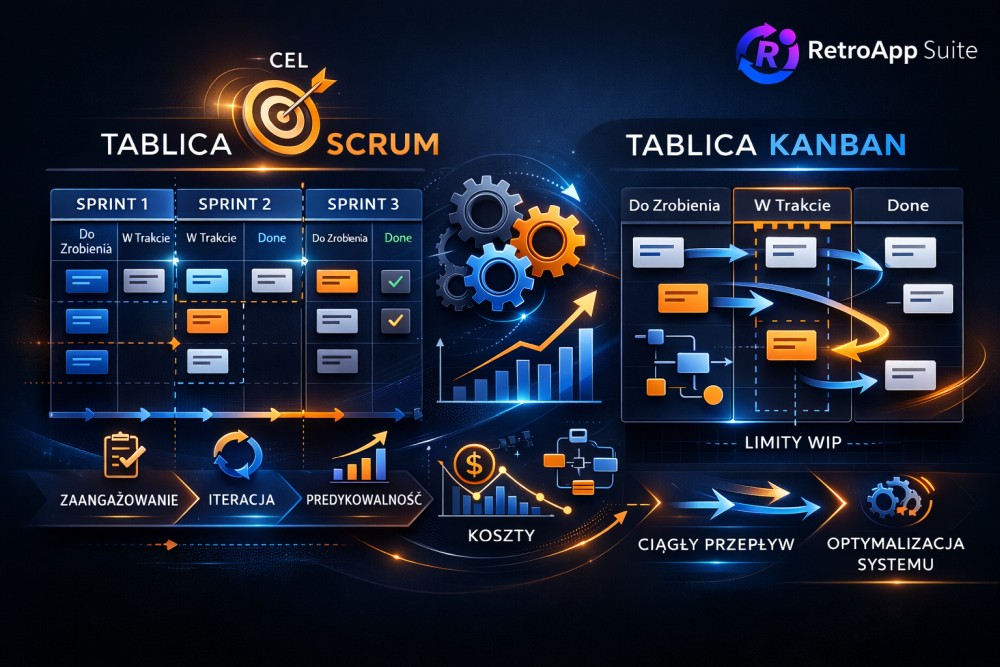
Wybór między tablicą Scrum a tablicą Kanban to nie kwestia estetyki ani przyzwyczajenia zespołu. To decyzja, która wpływa na kulturę organizacyjną, model odpowiedzialności, przewidywalność budżetową oraz tempo dostarczania wartości biznesowej. Dla Scrum Mastera i zespołu Agile tablica nie jest jedynie narzędziem wizualnym. To mechanizm zarządzania złożonością, ryzykiem i przepływem pracy. W tym artykule porównuję oba podejścia z perspektywy operacyjnej, kulturowej i ekonomicznej, pokazując, kiedy tablica Scrum buduje przewagę, a kiedy większą wartość daje tablica Kanban.
Retrospektywa Scrum to nie tylko podsumowanie sprintu. W dojrzałej organizacji staje się narzędziem zmiany systemowej, które ujawnia napięcia, wąskie gardła i realne ograniczenia zespołu. Ten artykuł pokazuje, jak Scrum Master może wykorzystać tablicę retro i retro board do pracy nie tylko z zachowaniami zespołu, ale również z kontekstem organizacyjnym, dynamiką władzy oraz mechanizmami odpowiedzialności. To rozszerzona, ekspercka analiza dla tych, którzy chcą prowadzić retrospektywy świadomie i skutecznie.
Ten artykuł pokazuje, jak dobrać retrospektywę do poziomu dojrzałości zespołu. Jeśli chcesz wejść głębiej, zrozumieć mechanizmy psychologiczne stojące za zachowaniami zespołu, zobaczyć jak łączyć modele rozwoju zespołu z doborem tablicy retro oraz jak prowadzić retrospektywy w sytuacjach złożonych organizacyjnie, przeczytaj rozszerzoną wersję ekspercką.
W Scrum często koncentrujemy się na wydarzeniach, artefaktach i metrykach.
Rzadziej regularnie sprawdzamy kondycję samego zespołu.
Trend Tracker to proste, ale bardzo skuteczne narzędzie dla Scrum Mastera,
które pozwala monitorować kierunek zmian w kluczowych obszarach pracy zespołu.
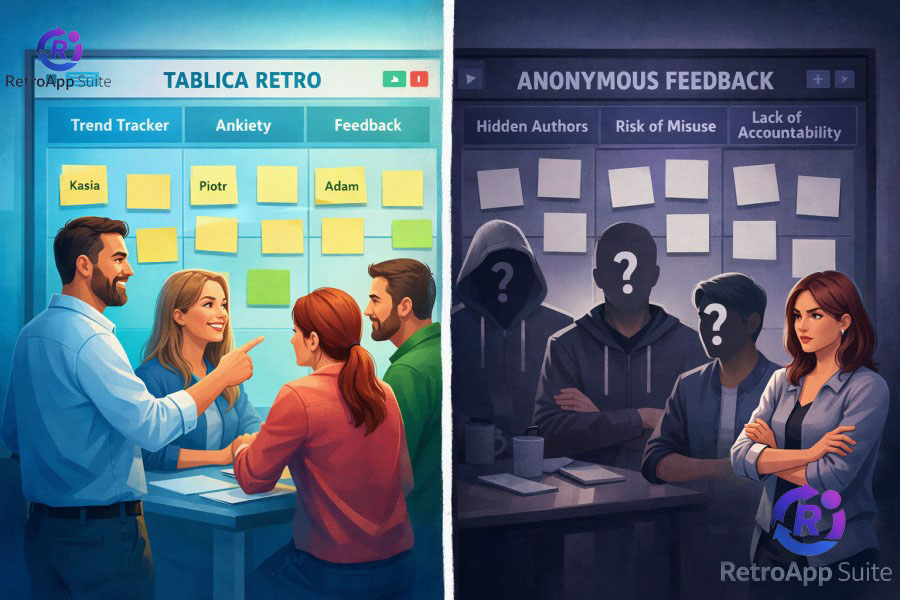
W świecie Agile powtarzamy jak mantrę: „Transparentność, Inspekcja, Adaptacja”. Jednak jako Scrum Master doskonale wiesz, że najtrudniejszą barierą do pokonania nie jest technologia, lecz ludzki lęk przed oceną. Kiedy zespół scrum milczy podczas Retrospektywy, a ankiety satysfakcji pokazują fałszywy, idealny obraz rzeczywistości, transparentność staje się fikcją. Właśnie wtedy technologiczne wsparcie scrum mastera musi wyjść poza standardowe ramy.
Współczesne narzędzia dla scrum mastera – od zaawansowanej tablicy retro po analityczny Trend Tracker – oferują funkcję, która paradoksalnie jest kluczem do szczerości: anonimowość. Czy ukrycie tożsamości autora opinii to tchórzostwo, czy może najwyższa forma bezpieczeństwa psychologicznego? Jak mądrze wdrażać narzędzia dla zespołu scrum, aby anonimowość budowała zaufanie, zamiast je niszczyć? W tym artykule rozłożymy na czynniki pierwsze psychologię ukrytą za trybem „incognito” i pokażemy, jak zamienić ciszę w wartościowy feedback, który uratuje Twój projekt.
Retrospektywa Action Oriented to model zaprojektowany dla zespołów, które chcą realnych usprawnień, a nie kolejnej rozmowy bez efektów. Skupia się na decyzjach, odpowiedzialności i mierzalnych rezultatach. To szczególnie dobre podejście, gdy retro board zaczyna przypominać archiwum problemów zamiast narzędzia zmiany.
Retrospektywa Sailboat to analityczny model oparty na metaforze żaglówki. Pomaga zespołowi zidentyfikować przeszkody, ryzyka oraz czynniki, które przyspieszają rozwój produktu. Dzięki wizualnej formie sprzyja uporządkowanej dyskusji i świadomemu zarządzaniu kierunkiem pracy.
Model 4L’s to retrospektywa oparta na refleksji i uczeniu się. Pomaga zespołowi spokojnie podsumować sprint, zrozumieć czego się nauczył, czego zabrakło i czego potrzebuje w kolejnych iteracjach. Jest szczególnie skuteczna tam, gdzie ważna jest dojrzałość zespołu i świadome doskonalenie procesu.
Model Mad Sad Glad to prosta, a jednocześnie bardzo skuteczna retrospektywa, gdy w sprincie było dużo napięć, zmian lub niepewności. Pozwala bezpiecznie nazwać emocje, znaleźć ich przyczyny i zamienić je w konkretne działania, bez oceniania ludzi i bez przerzucania winy.
Wielu zespołom retrospektywa kojarzy się z obowiązkowym spotkaniem na koniec sprintu.
W rzeczywistości jest to jeden z najważniejszych mechanizmów, który decyduje o tym,
czy Scrum faktycznie działa, czy jest tylko zestawem rytuałów bez realnej wartości.
Surveys służy do zbierania uporządkowanych odpowiedzi od zespołu. Możesz przygotować ankietę z pytaniami jednokrotnego wyboru, wielokrotnego wyboru i pytaniami tekstowymi, przypisać ją do zespołu, wybrać uczestników, zebrać głosy oraz przeanalizować wyniki w jednym widoku.
Kiedy warto użyć Surveys
Surveys najlepiej sprawdza się wtedy, gdy potrzebujesz więcej kontekstu niż daje szybkie głosowanie. Użyj ankiety po sprint review, do health checku zespołu, oceny onboardingu nowej osoby, wewnętrznego NPS po projekcie albo zebrania opinii przed retrospektywą.
W przeciwieństwie do luźnych wiadomości na Slacku albo osobnego Google Forms, ankieta zostaje w kontekście zespołu RetroApp: ma listę uczestników, statusy odpowiedzi, anonimowość, przypomnienia i raport wyników.
Anonimowość jest tutaj wartością, nie tylko ustawieniem technicznym. W zespołach hierarchicznych albo po trudnym sprincie anonimowa ankieta pomaga zebrać szczere odpowiedzi bez presji podpisywania każdej opinii nazwiskiem.
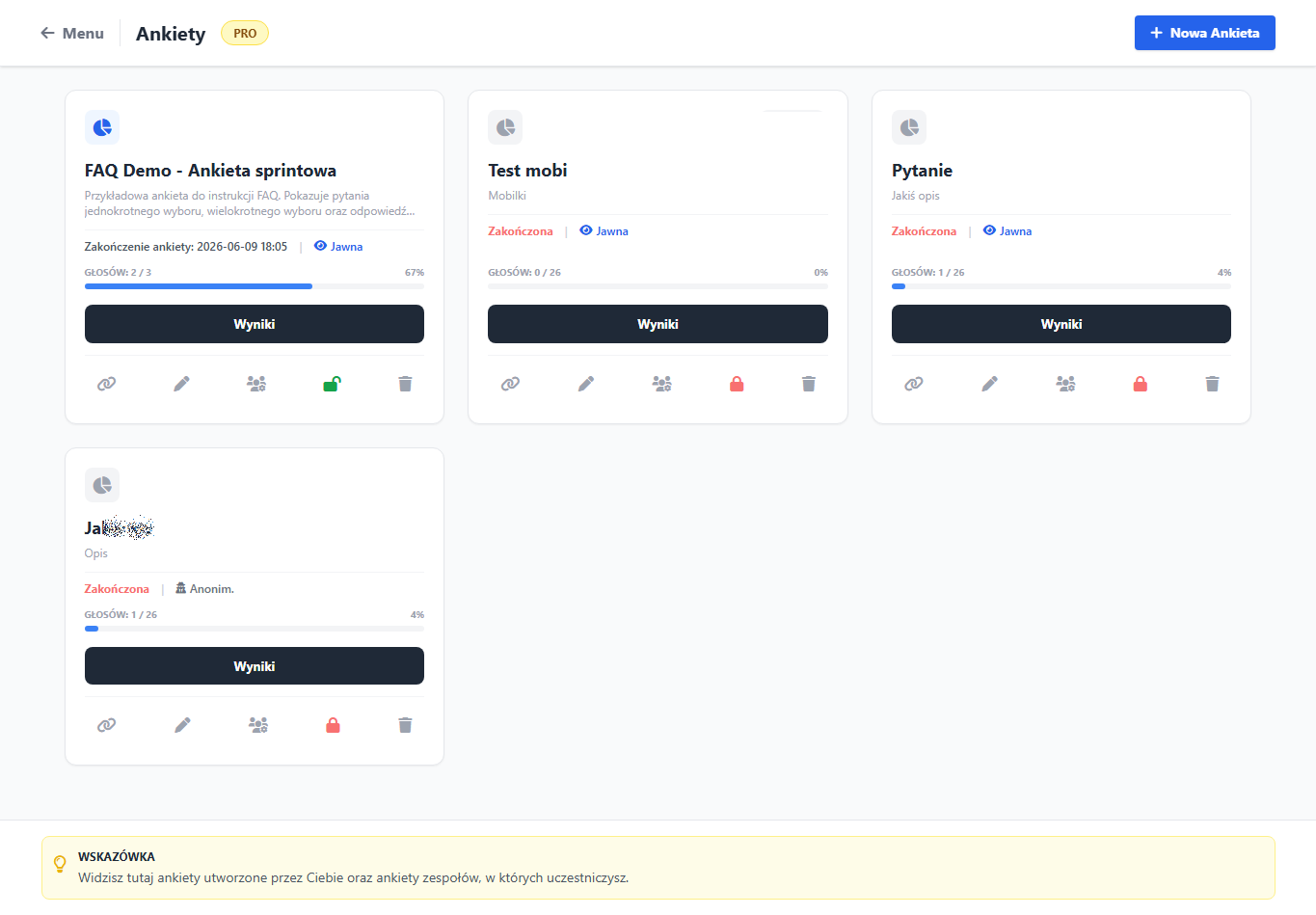
Lista pokazuje ankiety utworzone przez Ciebie oraz ankiety zespołowe, do których masz dostęp jako uczestnik.
1. Lista ankiet
Moduł otwierasz z widoku listy ankiet. Każda karta pokazuje tytuł, status, zespół, autora, liczbę zaproszonych osób i liczbę oddanych głosów. Dzięki temu od razu widać, czy ankieta jest aktywna, zakończona, anonimowa oraz czy uczestnicy już odpowiedzieli.
Głosuj otwiera formularz odpowiedzi dla zalogowanego uczestnika.
Wyniki prowadzącego przenoszą do raportu ankiety.
Edytuj pozwala poprawić metadane i strukturę ankiety, jeżeli reguły dostępu na to pozwalają.
Usuń kasuje ankietę utworzoną przez właściciela.
Kopiuj link pozwala przekazać główny link ankiety zespołowi.
2. Utworzenie ankiety
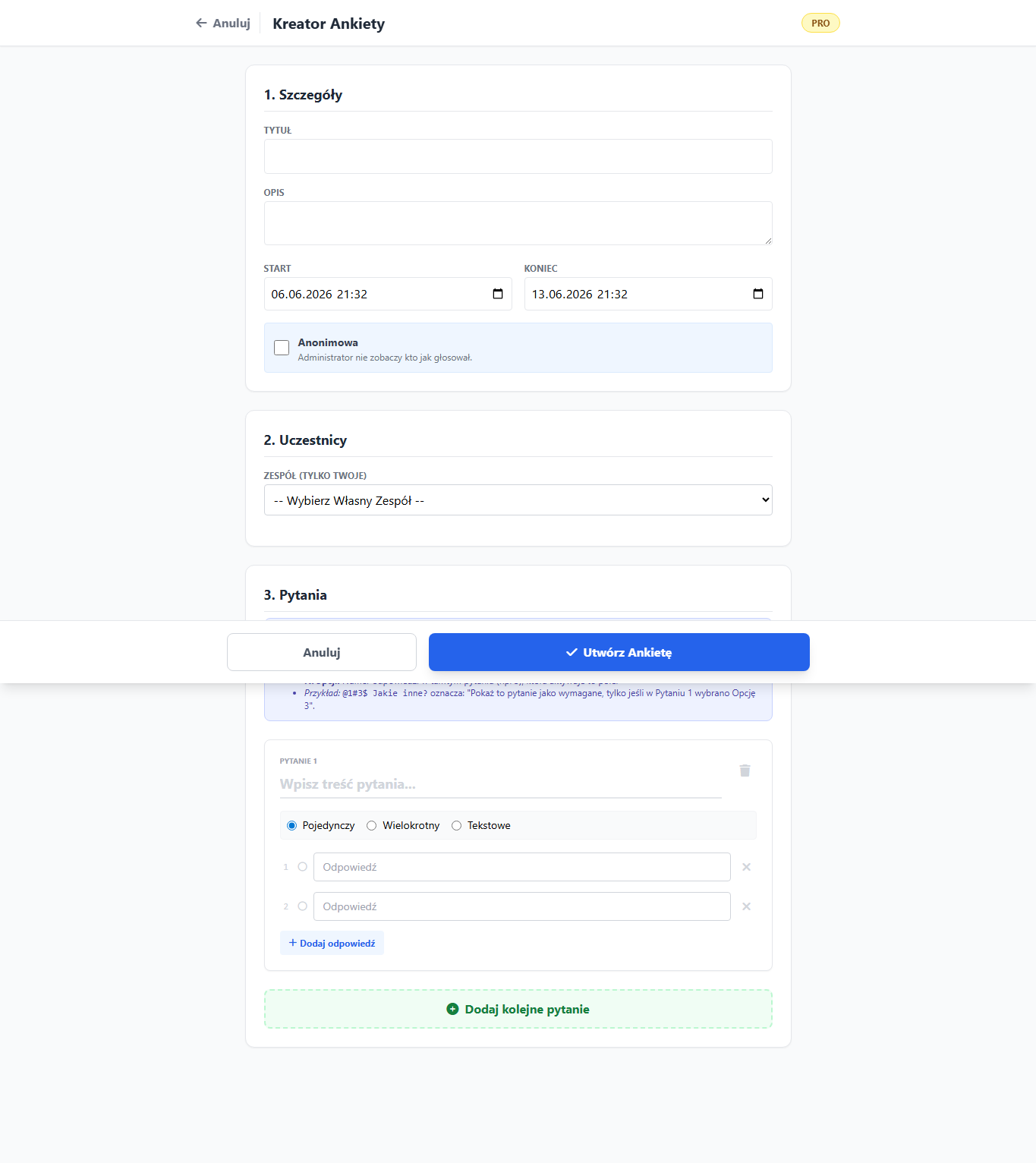
Nową ankietę tworzysz przyciskiem Nowa ankieta. Formularz prowadzi przez tytuł, opis, harmonogram, anonimowość, zespół, uczestników oraz listę pytań.
Konfigurator ankiety określa kto odpowiada, kiedy ankieta działa i jakie pytania zobaczy zespół.
Tytuł powinien jasno mówić, czego dotyczy ankieta, np. ocena sprintu albo wybór priorytetów.
Opis wyjaśnia kontekst i zasady głosowania.
Start i koniec określają okno głosowania. W planie Free system ustawia krótki zakres automatycznie, a plan PRO pozwala dobrać terminy ręcznie.
Anonimowość decyduje, czy prowadzący zobaczy osoby przy odpowiedziach. Wyniki ankiety anonimowej nie pokazują autorów.
Zespół ogranicza listę dostępnych uczestników do osób z wybranego zespołu.
Uczestnicy to osoby, które mogą odpowiedzieć. W planie PRO dostępne są wygodne filtry ról i zaznaczanie większych grup.
3. Typy pytań
W jednej ankiecie możesz łączyć różne typy pytań:
Pojedynczy wybór - uczestnik wybiera jedną odpowiedź. Dobre do decyzji, oceny i priorytetu.
Wielokrotny wybór - uczestnik może zaznaczyć kilka odpowiedzi. Dobre do zbierania obszarów problemowych albo potrzeb zespołu.
Tekstowe - uczestnik wpisuje własną odpowiedź. Dobre do komentarzy, ryzyk i otwartych wniosków.
Opcje odpowiedzi możesz dopisywać dynamicznie. Pytania można usuwać i porządkować w trakcie przygotowania formularza. Dla użytkowników Free obowiązuje limit liczby pytań, natomiast PRO daje większą swobodę konfiguracji.
4. Pytania warunkowe
Pytania warunkowe pomagają skrócić ankietę i prowadzić uczestnika tylko przez te tematy, które go dotyczą. Najlepiej sprawdzają się wtedy, gdy pierwsze pytanie jest ogólne, a kolejne doprecyzowuje wybraną odpowiedź.
Przykład: system operacyjny i doprecyzowanie
Pytanie 1: Z jakiego systemu operacyjnego korzystasz najczęściej? Odpowiedzi: Windows, iOS, Linux.
Osoba, która wybierze Windows albo iOS, nie zobaczy pytania o dystrybucję. Osoba, która wybierze Linux, dostanie dodatkowe pytanie i poda konkretną dystrybucję. Dzięki temu wyniki są czystsze, a formularz nie wygląda na przeładowany.
Składnia warunku to @NumerPytania#NumerOpcji$ na początku treści pytania. Przykład @1#3$ oznacza: pokaż to pytanie po wyborze trzeciej odpowiedzi w pytaniu pierwszym.
W praktyce układaj ankietę od ogółu do szczegółu: najpierw wybór obszaru, narzędzia, zespołu albo problemu, a dopiero potem pytanie dodatkowe. Warunek powinien odnosić się do wcześniejszego pytania z opcjami, żeby formularz był przewidywalny dla uczestnika.
5. Publikacja i zaproszenia
Po kliknięciu Utwórz ankietę system zapisuje ankietę, generuje publiczny token i tworzy indywidualne tokeny dostępu dla uczestników. Prowadzący otrzymuje główny link, który może skopiować. W planie PRO można wysłać zaproszenia e-mail bezpośrednio z aplikacji oraz później wysłać przypomnienia do osób, które jeszcze nie zagłosowały.
Uczestnik po wejściu w link musi być zalogowany i znajdować się na liście zaproszonych. System wiąże dostęp z adresem e-mail, co ogranicza przypadkowe przekazywanie linków poza zespół.
6. Głosowanie
Formularz głosowania pokazuje pytania w kolejności ustawionej przez prowadzącego. Uczestnik odpowiada na wszystkie widoczne pytania, a system waliduje wymagane odpowiedzi i zapisuje głos tylko raz. Po oddaniu głosu karta ankiety pokazuje aktualizację frekwencji.
Jeżeli ankieta została zamknięta, jeszcze się nie rozpoczęła albo jej termin minął, formularz nie pozwoli na oddanie odpowiedzi i pokaże odpowiedni komunikat.
7. Edycja, blokowanie i zamykanie
Właściciel może edytować ankietę. Gdy ankieta nie ma jeszcze głosów, można bezpiecznie poprawić strukturę pytań i listę uczestników. Jeżeli pojawiły się odpowiedzi, edycja struktury jest ograniczana, aby nie uszkodzić raportu. Status ankiety można przełączać między aktywną i zamkniętą, a w planie PRO dostępne jest ręczne zamykanie i ponowne otwieranie według potrzeb procesu.
8. Wyniki i raport
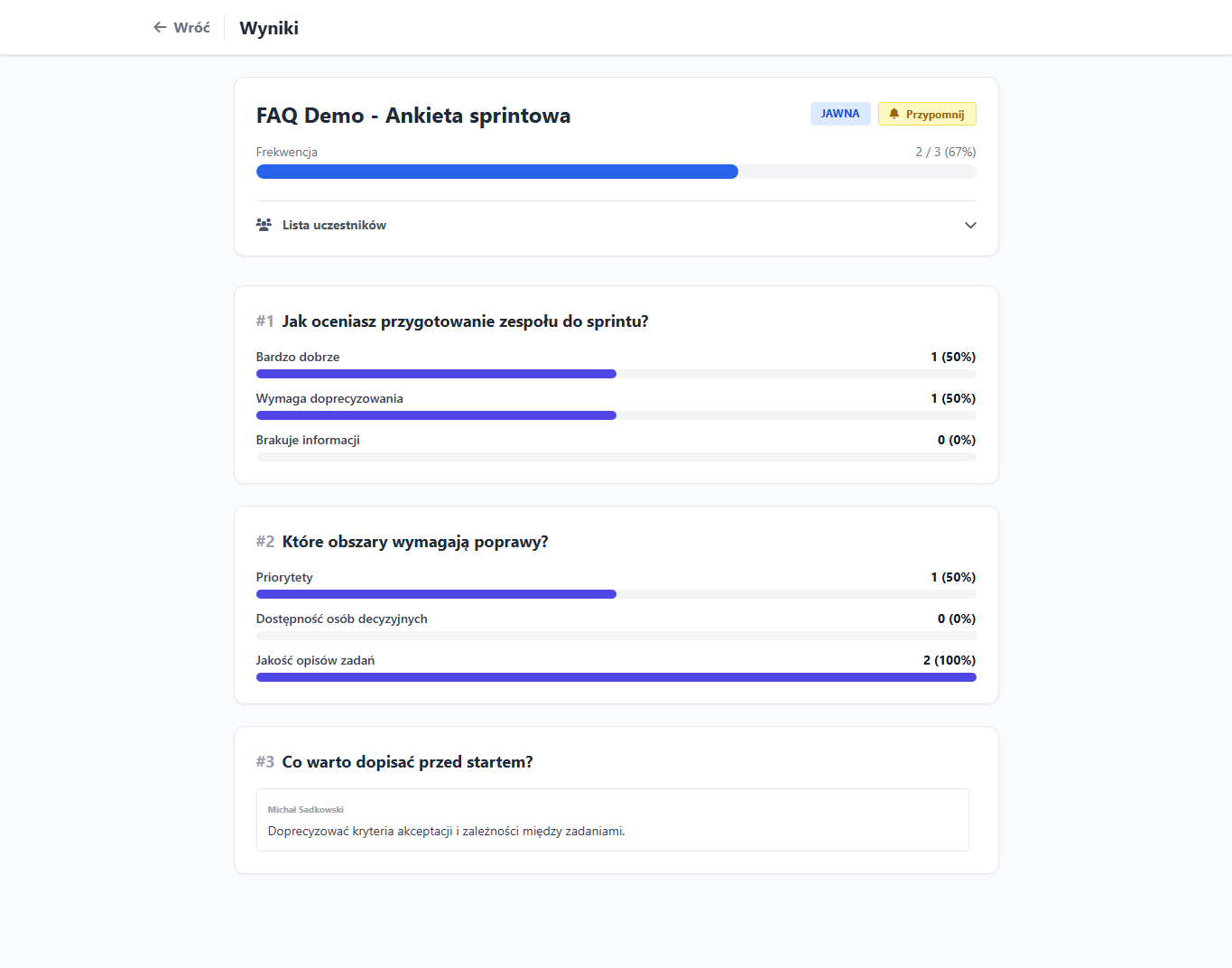
Widok wyników jest dostępny dla autora ankiety. Na górze widzisz frekwencję, np. ile osób z zaproszonych już odpowiedziało. W ankiecie jawnej dostępna jest lista uczestników i status głosu. W ankiecie anonimowej aplikacja ukrywa dane osób przy odpowiedziach.
Raport łączy frekwencję, wyniki pytań zamkniętych i odpowiedzi tekstowe.
Pytania jednokrotnego i wielokrotnego wyboru pokazują liczbę głosów oraz procenty.
Pytania tekstowe pokazują wpisane komentarze, a w ankiecie jawnej także autora odpowiedzi.
Przycisk Przypomnij w planie PRO wysyła przypomnienia do osób bez głosu i zwraca listę linków awaryjnych.
Wyniki można wykorzystać jako podsumowanie spotkania, wejście do retro albo materiał do decyzji zespołowej.
9. Gotowy przykład pierwszej ankiety
Jeżeli chcesz zacząć szybko, przygotuj krótką ankietę health check z pięcioma pytaniami:
Jak oceniasz jasność celu obecnego sprintu?
Co najbardziej blokuje naszą pracę?
Jak oceniasz współpracę w zespole w tym tygodniu?
Który obszar wymaga natychmiastowej poprawy?
Co powinniśmy dopisać jako kontekst dla retro?
Taką ankietę da się przygotować w kilka minut, a wynik może od razu stać się wejściem do RetroBoard albo Top 1-2-3.
10. Rekomendowany przebieg
Nazwij ankietę konkretnie i dopisz krótki opis celu.
Wybierz zespół oraz osoby, które realnie powinny odpowiedzieć.
Ustal anonimowość przed publikacją, bo wpływa na zaufanie do odpowiedzi.
Dodaj pytania zamknięte do decyzji i jedno pytanie tekstowe na kontekst.
Sprawdź formularz, wyślij link lub e-maile, a po czasie wyślij przypomnienie.
Po zakończeniu omów raport i zamknij ankietę.
Najważniejsza zasada
Dobra ankieta jest krótka, konkretna i ma jasny cel. Jeżeli wynik ma prowadzić do decyzji, przygotuj pytania tak, aby raport dało się omówić bez dodatkowego wyjaśniania.
Zacznij od małego kroku
Wybierz jeden moduł, uruchom go na najbliższym spotkaniu i dopiero potem dołóż kolejny element przepływu. Typowy rytm pracy może wyglądać tak: TimeBox wybiera termin, RetroBoard prowadzi rozmowę, Top 1-2-3 wybiera priorytet, a TaskFlow zamienia decyzję w zadanie.
Notatnik w RetroApp Suite służy do szybkiego zapisywania prywatnych notatek roboczych. Możesz prowadzić kilka zakładek, korzystać z automatycznego zapisu, dobrać poziom szyfrowania, pobrać notatkę jako plik TXT oraz tworzyć jednorazowe sekrety typu burn-after-reading.
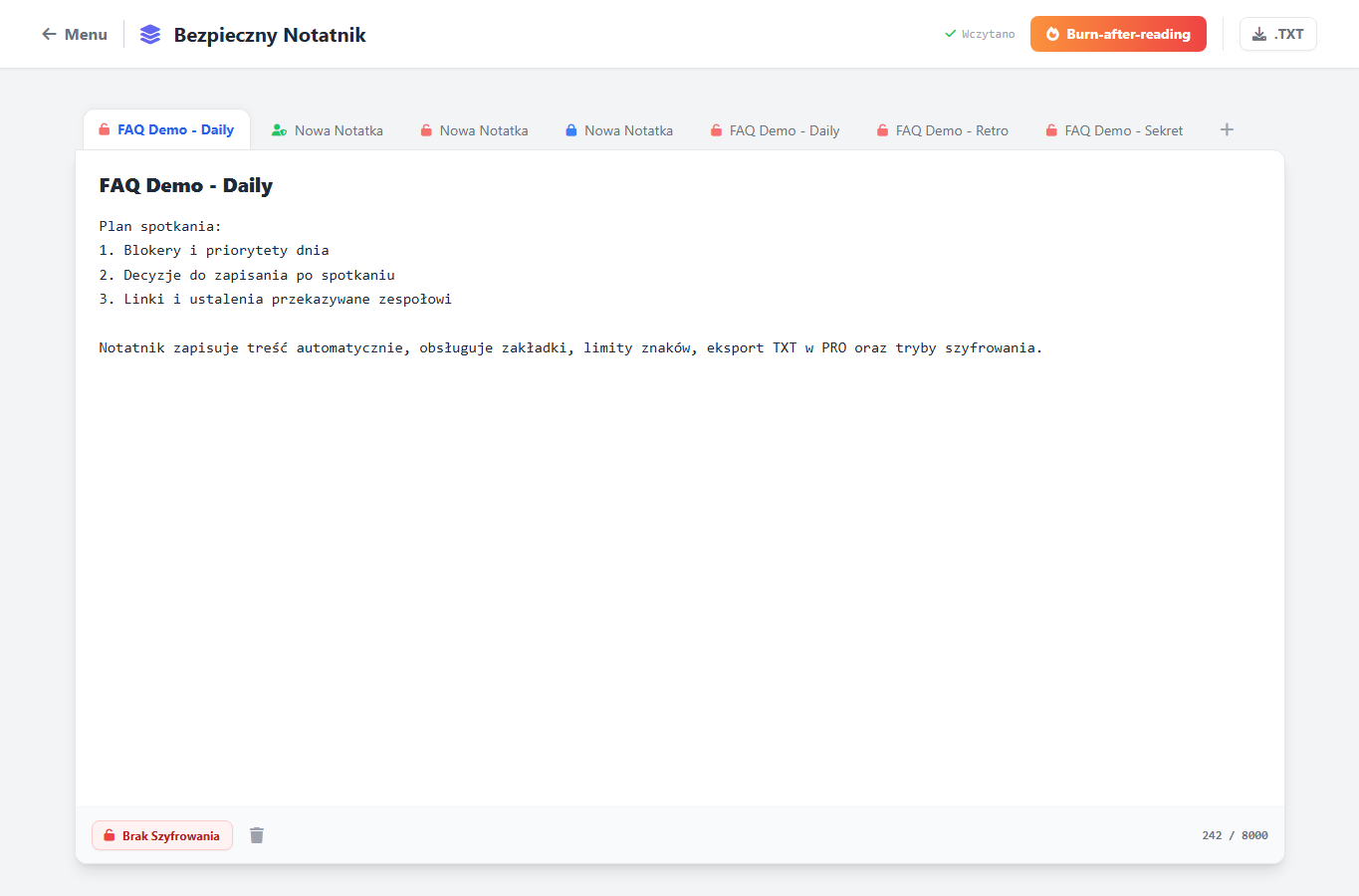
Główny ekran notatnika: zakładki u góry, treść pośrodku, status zapisu i ustawienia bezpieczeństwa na dole.
1. Do czego służy notatnik
Notatnik jest miejscem na krótkie, prywatne zapiski użytkownika. Dobrze sprawdza się do planu spotkania, roboczej listy decyzji, notatek przed retro, linków do sprawdzenia oraz tekstów, które trzeba szybko przepisać między modułami aplikacji.
Nie jest to publiczna tablica ani dokument zespołowy. Treść jest przypisana do zalogowanego użytkownika i widoczna tylko dla niego.
2. Zakładki notatek
Zakładki pozwalają rozdzielić różne tematy. Każda zakładka ma własny tytuł, treść, ustawienie szyfrowania i datę ostatniej aktualizacji. Kliknięcie zakładki przełącza edytor na jej treść.
Dodaj zakładkę tworzy nową notatkę. W planie Free obowiązuje limit liczby zakładek.
Usuń zakładkę kasuje aktywną notatkę po potwierdzeniu. Ostatniej zakładki nie można usunąć.
Tytuł edytujesz bezpośrednio w polu nagłówka notatki.
Ikona kłódki przy zakładce informuje o aktualnym trybie szyfrowania.
3. Automatyczny zapis
Treść zapisuje się automatycznie podczas pisania. Status w górnej części ekranu pokazuje, czy notatnik jest w trakcie zapisu, czy dane zostały już wczytane i zapisane. Mechanizm działa z krótkim opóźnieniem, aby nie wysyłać zmian po każdym pojedynczym znaku.
Przed zmianą zakładki aplikacja zapisuje bieżącą treść. Dzięki temu można szybko przełączać konteksty bez ręcznego przycisku zapisu.
4. Limity planów
Limit znaków zależy od planu konta. Plan Free ma krótszy limit pojedynczej notatki i ograniczoną liczbę zakładek. Plan PRO podnosi limit znaków, odblokowuje większą liczbę zakładek oraz funkcje eksportu i sekretów.
Licznik w prawym dolnym rogu pokazuje aktualną liczbę znaków i maksymalny limit. Gdy zbliżasz się do limitu, interfejs ostrzega zmianą koloru i komunikatem.
5. Tryby szyfrowania
Każda zakładka może działać w jednym z trzech trybów bezpieczeństwa. Tryb wybierasz przyciskiem w dolnym pasku edytora.
Brak szyfrowania - treść jest zapisywana jawnie. To opcja robocza, ale niezalecana dla poufnych danych.
Standard serwer - treść jest szyfrowana AES-256 w bazie, a serwer odszyfrowuje ją podczas odczytu. To domyślny tryb dla zwykłych notatek.
Zero-Knowledge - treść jest dodatkowo szyfrowana w przeglądarce hasłem użytkownika przed wysłaniem na serwer. Bez hasła nie da się odzyskać treści.
6. Zero-Knowledge
Tryb Zero-Knowledge jest przeznaczony do najbardziej wrażliwych notatek. Po jego włączeniu podajesz hasło, które działa tylko lokalnie w przeglądarce. Aplikacja zapisuje już zaszyfrowany tekst, a po ponownym wejściu do zakładki trzeba podać hasło, aby ją odblokować.
Najważniejsze ograniczenie: hasła nie da się odzyskać. Jeżeli zostanie zgubione, treść zakładki pozostanie zaszyfrowana. W praktyce warto używać Zero-Knowledge tylko wtedy, gdy masz pewny sposób przechowywania hasła.
7. Eksport TXT
W planie PRO aktywną notatkę można pobrać jako plik tekstowy. Plik otrzymuje nazwę z tytułu zakładki, a zawartość pochodzi z aktualnego edytora. To przydatne, gdy po spotkaniu chcesz przekazać notatkę do dokumentacji, systemu zadań albo archiwum.
Eksport dotyczy tylko bieżącej zakładki. Jeżeli masz kilka zakładek, pobierasz każdą osobno.
8. Burn-after-reading
Przycisk Burn-after-reading tworzy jednorazowy sekret. To link do wiadomości, która znika po pierwszym odczycie. Funkcja jest przeznaczona do przekazywania krótkich wrażliwych informacji, np. hasła tymczasowego albo kodu, który nie powinien zostać w historii czatu.
Praktyczny scenariusz: gdy trzeba przekazać jednorazowy kod, tymczasowe hasło albo prywatny link, tworzysz sekret, wysyłasz odbiorcy link, a po pierwszym odczycie treść znika. To lepszy przepływ niż zostawianie wrażliwej informacji w historii komunikatora.
Wpisujesz treść sekretu albo używasz bieżącej treści notatki.
Opcjonalnie ustawiasz dodatkowy PIN.
System generuje link do przekazania odbiorcy.
Po pierwszym odczycie rekord sekretu jest usuwany z bazy.
Jeżeli używasz PIN, przekaż go innym kanałem niż sam link. Wtedy przejęcie samego linku nie wystarcza do odczytania treści.
9. Usuwanie danych
Usunięcie zakładki jest nieodwracalne i wymaga potwierdzenia. Notatnik nie tworzy wersji historycznych. Jeżeli treść ma być archiwizowana, najpierw pobierz ją jako TXT albo przenieś do docelowego systemu.
10. Rekomendowany sposób pracy
Utwórz osobną zakładkę dla każdego stałego kontekstu, np. Daily, Retro, Decyzje, Linki.
Zostaw domyślne szyfrowanie serwerowe dla zwykłych notatek.
Włącz Zero-Knowledge tylko dla treści, których nie da się łatwo odtworzyć i które wymagają mocnej ochrony.
Przed usunięciem zakładki pobierz TXT, jeżeli notatka ma zostać w dokumentacji.
Jednorazowe sekrety stosuj tylko do krótkich informacji i nie wysyłaj PIN tym samym kanałem.
Najważniejsza zasada
Notatnik zapisuje szybko, ale nie zastępuje menedżera haseł ani firmowego repozytorium dokumentów. Traktuj go jako prywatny obszar roboczy, a ważne ustalenia przenoś po spotkaniu do docelowego miejsca.
Zacznij od małego kroku
Wybierz jeden moduł, uruchom go na najbliższym spotkaniu i dopiero potem dołóż kolejny element przepływu. Typowy rytm pracy może wyglądać tak: TimeBox wybiera termin, RetroBoard prowadzi rozmowę, Top 1-2-3 wybiera priorytet, a TaskFlow zamienia decyzję w zadanie.
TimeBox w RetroApp Suite służy do znalezienia wspólnego wolnego terminu spotkania. Organizator definiuje zakres dni, godziny i czas trwania spotkania, zaprasza uczestników, a każdy zaznacza na siatce przedziały, które mu pasują. System agreguje odpowiedzi w heatmapę i pomaga wybrać najlepszy slot.
Jaki problem rozwiązuje TimeBox
Typowy problem wygląda tak: pięć wiadomości na Slacku, trzy propozycje terminu, jedna osoba milczy, a organizator ręcznie liczy kto kiedy może. TimeBox zamienia tę wymianę w jeden link i jedną heatmapę dostępności.
W porównaniu z narzędziami typu Doodle lub Calendly, TimeBox działa w kontekście Twojego zespołu RetroApp. Nie musisz wychodzić poza aplikację, a po wybraniu terminu możesz od razu przejść do RetroBoard, Surveys, TaskFlow albo Top 1-2-3 dla tych samych osób.
Największa wartość heatmapy jest prosta: od razu widzisz, który slot pasuje większości zespołu, zamiast ręcznie porównywać odpowiedzi w wiadomościach.
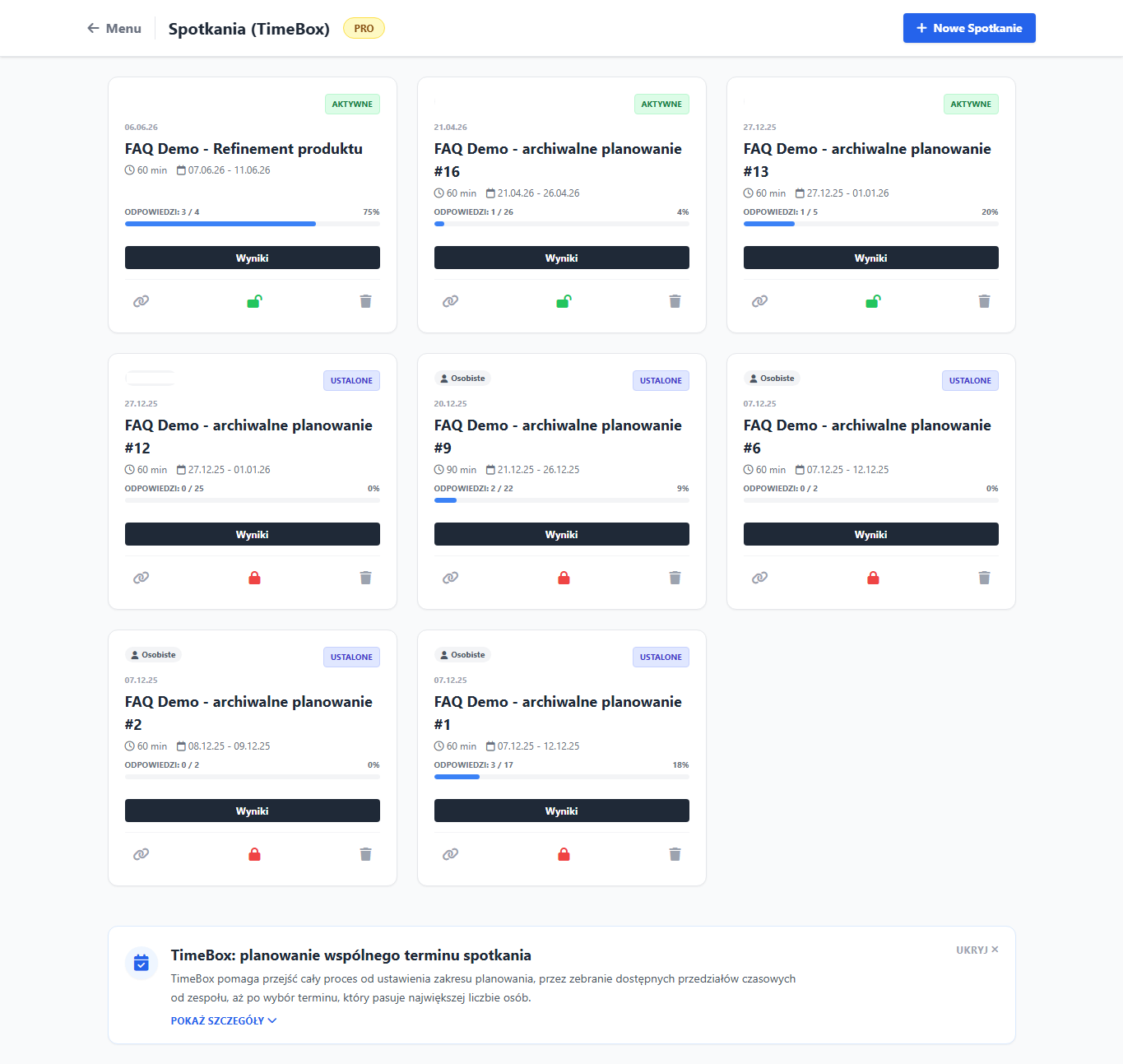
Lista TimeBox pokazuje planowania utworzone przez Ciebie oraz spotkania, do których zaproszono Cię jako uczestnika.
1. Do czego służy TimeBox
TimeBox rozwiązuje problem ręcznego ustalania terminów. Zamiast pytać każdego uczestnika osobno, organizator tworzy planowanie, a zespół zaznacza dostępność w jednym miejscu. Wyniki pokazują, które półgodzinne sloty pasują największej liczbie osób.
ustalenie terminu refinementu, review, retro albo warsztatu,
wybór godziny spotkania dla zespołu hybrydowego lub rozproszonego,
zebranie dostępności bez wymiany wielu wiadomości,
znalezienie najlepszego slotu dla największej liczby osób,
zamknięcie planowania po podjęciu decyzji.
2. Lista planowań
Na liście widać karty spotkań. Każda karta pokazuje zespół, status, tytuł, czas trwania, zakres dat, liczbę odpowiedzi i akcje. Organizator może skopiować link, przejść do wyników, zamknąć albo wznowić planowanie oraz usunąć rekord. Uczestnik widzi przycisk do wyboru dostępności albo informację, że odpowiedź została już wysłana.
Aktywne oznacza, że uczestnicy mogą jeszcze zaznaczać lub zmieniać dostępność.
Ustalone oznacza, że termin został wybrany albo planowanie zostało zamknięte.
Odpowiedzi pokazują ilu uczestników już wypełniło siatkę.
Wyniki otwierają heatmapę dostępności.
3. Utworzenie planowania
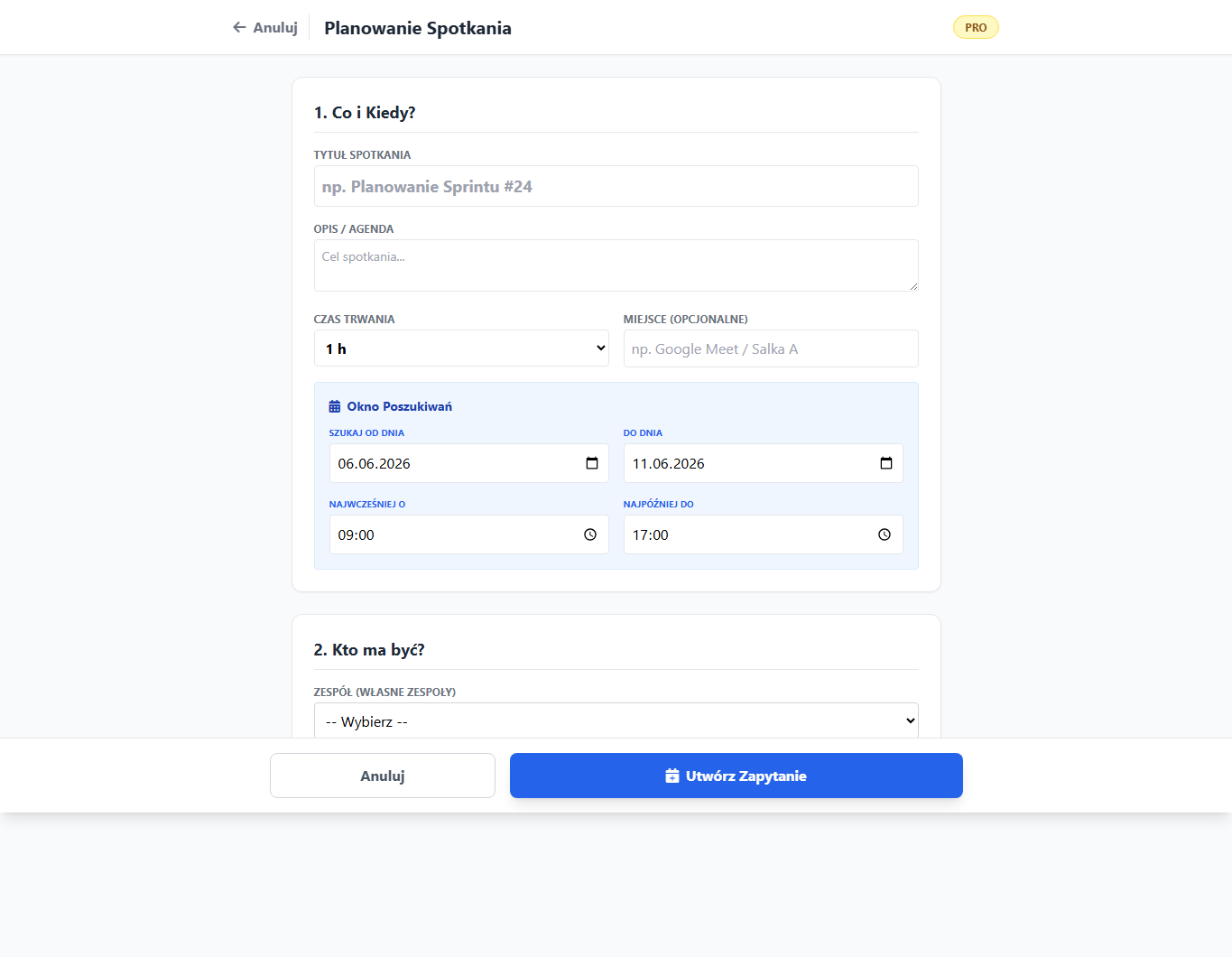
Nowe planowanie tworzysz przyciskiem Nowe Spotkanie. Kreator jest podzielony na dwie części: co i kiedy oraz kto ma być zaproszony.
Kreator definiuje ramy poszukiwania terminu: długość spotkania, zakres dni i godziny pracy.
Tytuł spotkania powinien jasno mówić, czego dotyczy planowanie.
Opis lub agenda wyjaśnia cel spotkania uczestnikom.
Czas trwania określa jak długi slot ma zostać znaleziony, np. 30, 60 albo 90 minut.
Miejsce pozwala dopisać Google Meet, salę lub inny kanał spotkania.
Okno poszukiwań wskazuje od którego do którego dnia system ma zbierać dostępność.
Najwcześniej o i najpóźniej do zawężają siatkę do godzin, w których spotkanie ma sens.
4. Zespół i uczestnicy
Planowanie przypisujesz do własnego zespołu. Lista uczestników pochodzi z członków zespołu. W planie PRO organizator może wybierać konkretne osoby, korzystać z filtrów ról i wysłać zaproszenia e-mail. W planie Free wybór jest ograniczony i zazwyczaj obejmuje cały zespół, a link trzeba przekazać ręcznie.
Każdy uczestnik dostaje dostęp do siatki tylko wtedy, gdy jest na liście zaproszonych i jest zalogowany na właściwe konto. Prywatne tokeny uczestników są wiązane z użytkownikiem albo adresem e-mail.
5. Link do planowania
Po utworzeniu spotkania organizator może skopiować link z listy planowań. Link prowadzi uczestników do formularza dostępności. W planie PRO system może wysłać zaproszenia e-mail automatycznie, z przyciskiem prowadzącym bezpośrednio do wyboru terminu.
Najlepsza praktyka: w wiadomości do zespołu dopisz do kiedy trzeba wypełnić dostępność. TimeBox pokaże najlepszy slot dopiero wtedy, gdy uczestnicy realnie uzupełnią siatkę.
6. Zaznaczanie dostępności przez uczestnika
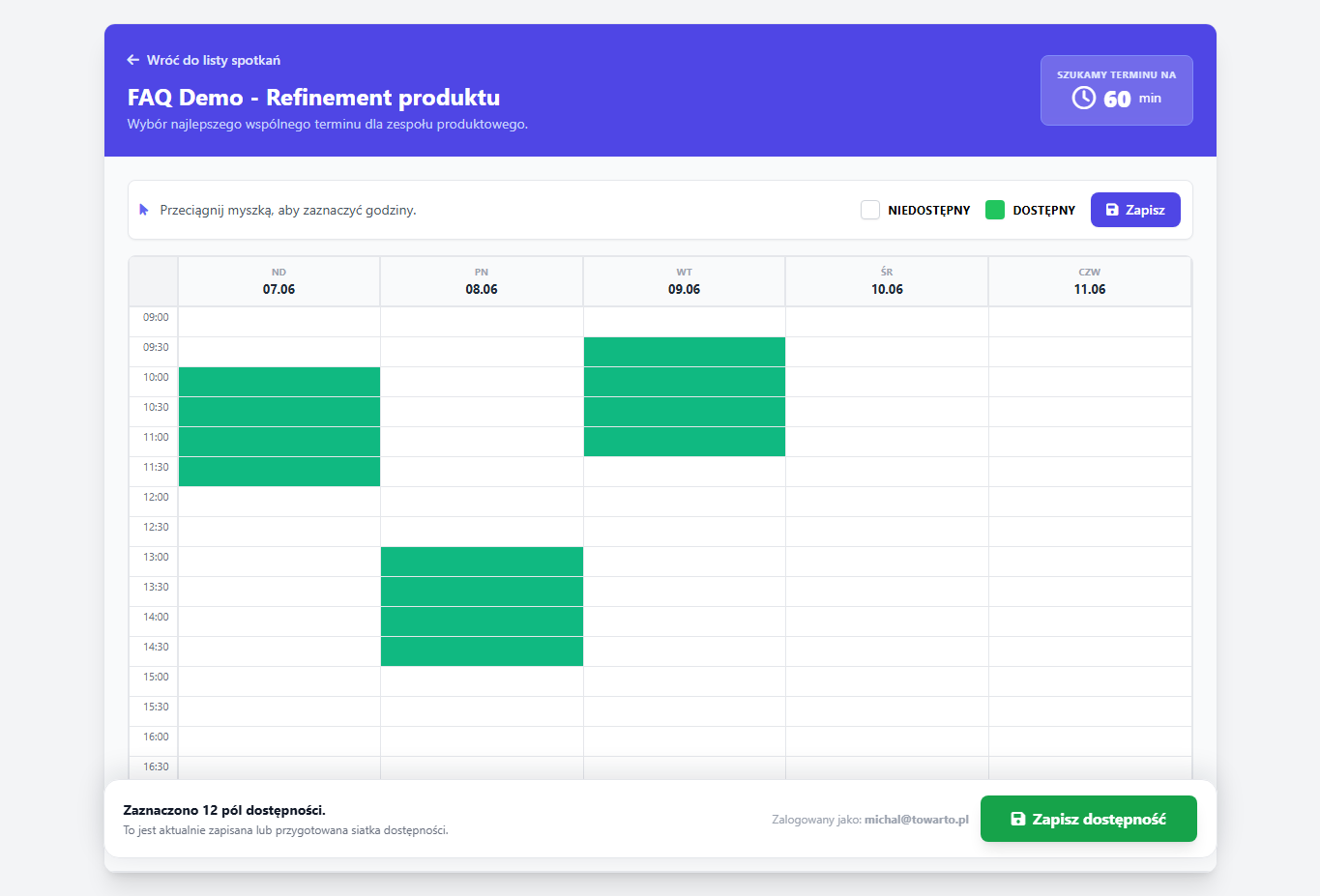
Uczestnik nie wybiera jednego terminu. Zaznacza wszystkie przedziały, w których może uczestniczyć w spotkaniu. Siatka działa na blokach 30-minutowych i pokazuje dni oraz godziny zdefiniowane przez organizatora.
Uczestnik przeciąga po siatce i zapisuje wszystkie pasujące mu przedziały.
Białe pola oznaczają brak zaznaczonej dostępności.
Zielone pola oznaczają sloty, które uczestnik może wybrać.
Uczestnik może wrócić i zmienić odpowiedź, dopóki planowanie jest aktywne.
Można zapisać także pustą odpowiedź, ale aplikacja prosi wtedy o świadome potwierdzenie.
7. Analiza wyników
Organizator otwiera wyniki z listy planowań. Widok pokazuje tytuł spotkania, czas trwania, liczbę odpowiedzi i listę uczestników. Najważniejsza część to heatmapa dostępności: im ciemniejszy zielony kolor, tym więcej osób może uczestniczyć w danym slocie.
Heatmapa pozwala wybrać termin na podstawie zagregowanych odpowiedzi całego zespołu.
0 oznacza brak dostępnych osób w danym slocie.
Jasna zieleń oznacza małe pokrycie dostępności.
Średnia zieleń oznacza częściowe pokrycie.
Najciemniejsza zieleń wskazuje najlepsze sloty.
Liczba w polu pokazuje, ilu uczestników zadeklarowało dostępność w danym czasie.
8. Zatwierdzenie terminu
Organizator klika najlepszy zielony slot na heatmapie. Aplikacja pokazuje modal potwierdzenia z datą, godziną rozpoczęcia, godziną zakończenia i liczbą osób, którym termin pasuje. Po zatwierdzeniu spotkanie otrzymuje status ustalonego, a wybrany zakres czasu zostaje zapisany w rekordzie spotkania.
Jeżeli żaden slot nie pasuje wszystkim, wybierz najciemniejsze pole i podejmij decyzję na podstawie frekwencji. Warto wtedy dopisać w komunikacji, komu termin nie pasuje i czy potrzebna jest alternatywa.
9. Zamykanie, wznawianie i usuwanie
Organizator może zamknąć planowanie, aby uczestnicy nie zmieniali już odpowiedzi. W planie PRO planowanie można także wznowić, jeżeli zespół potrzebuje aktualizacji dostępności. Usunięcie planowania kasuje rekord spotkania, uczestników i zapisane sloty dostępności.
Plan Free ma ograniczenie do jednego aktywnego planowania. Aby utworzyć kolejne, trzeba usunąć albo zakończyć wcześniejsze planowanie lub przejść na PRO.
10. Rekomendowany przebieg
Ustal tytuł i cel spotkania.
Wybierz długość spotkania oraz realny zakres dni i godzin.
Wybierz zespół i uczestników, którzy powinni brać udział.
Wyślij link lub zaproszenia e-mail.
Poczekaj na odpowiedzi i sprawdź frekwencję na liście.
Otwórz heatmapę i wybierz najciemniejszy slot z najlepszym pokryciem.
Zatwierdź termin, zamknij planowanie i przekaż finalną datę zespołowi.
Najważniejsza zasada
TimeBox nie służy do pilnowania czasu trwającego spotkania. Do tego jest Scrum Timer. TimeBox służy do znalezienia wspólnego wolnego terminu przed spotkaniem.
Zacznij od małego kroku
Wybierz jeden moduł, uruchom go na najbliższym spotkaniu i dopiero potem dołóż kolejny element przepływu. Typowy rytm pracy może wyglądać tak: TimeBox wybiera termin, RetroBoard prowadzi rozmowę, Top 1-2-3 wybiera priorytet, a TaskFlow zamienia decyzję w zadanie.
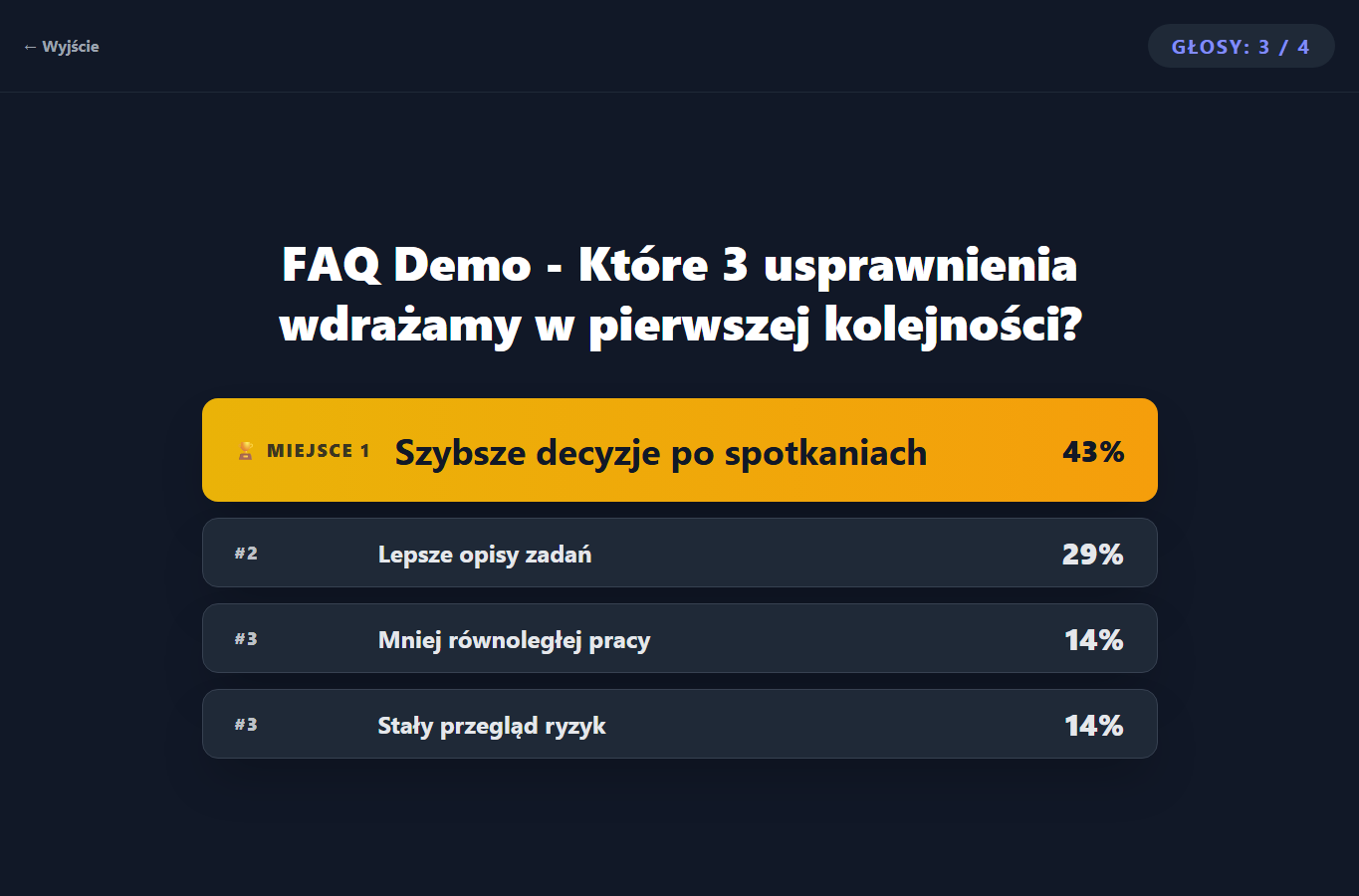
Top 1-2-3 to moduł do głosowań, w których chcesz zobaczyć tylko pierwszy, dwa pierwsze albo trzy pierwsze wyniki. Reszta jest celowo pomijalna i niewidoczna. To odróżnia Top 1-2-3 od ankiety: ankieta służy do pełnej analizy odpowiedzi, a Top 1-2-3 do szybkiego wskazania zwycięzców bez pokazywania całego ogona wyników.
Dlaczego ukrywamy resztę wyników
Ukryty ogon wyników zmniejsza napięcie po głosowaniu. Jeżeli pytasz np. kto był w tym sprincie najbardziej pomocny, zespół zobaczy osoby z Top 1, Top 2 albo Top 3, ale nie zobaczy osób na końcu listy. Dzięki temu nikt nie czuje się nieswojo przez publiczne miejsce na dole rankingu.
Ten mechanizm sprawdza się także przy wyborze najważniejszego usprawnienia po retro, nazwy projektu, decyzji o tech stacku, tematu warsztatu albo jednego działania do wdrożenia od razu. Widzisz zwycięskie opcje, a nie pełną tabelę przegranych.
Top 1-2-3 pomaga podjąć decyzję w kilka minut i ogranicza efekt hierarchii. Zamiast podnoszenia rąk przy liderze, uczestnicy oddają głos anonimowo, a rozmowa po ujawnieniu skupia się na tym, co wygrało.
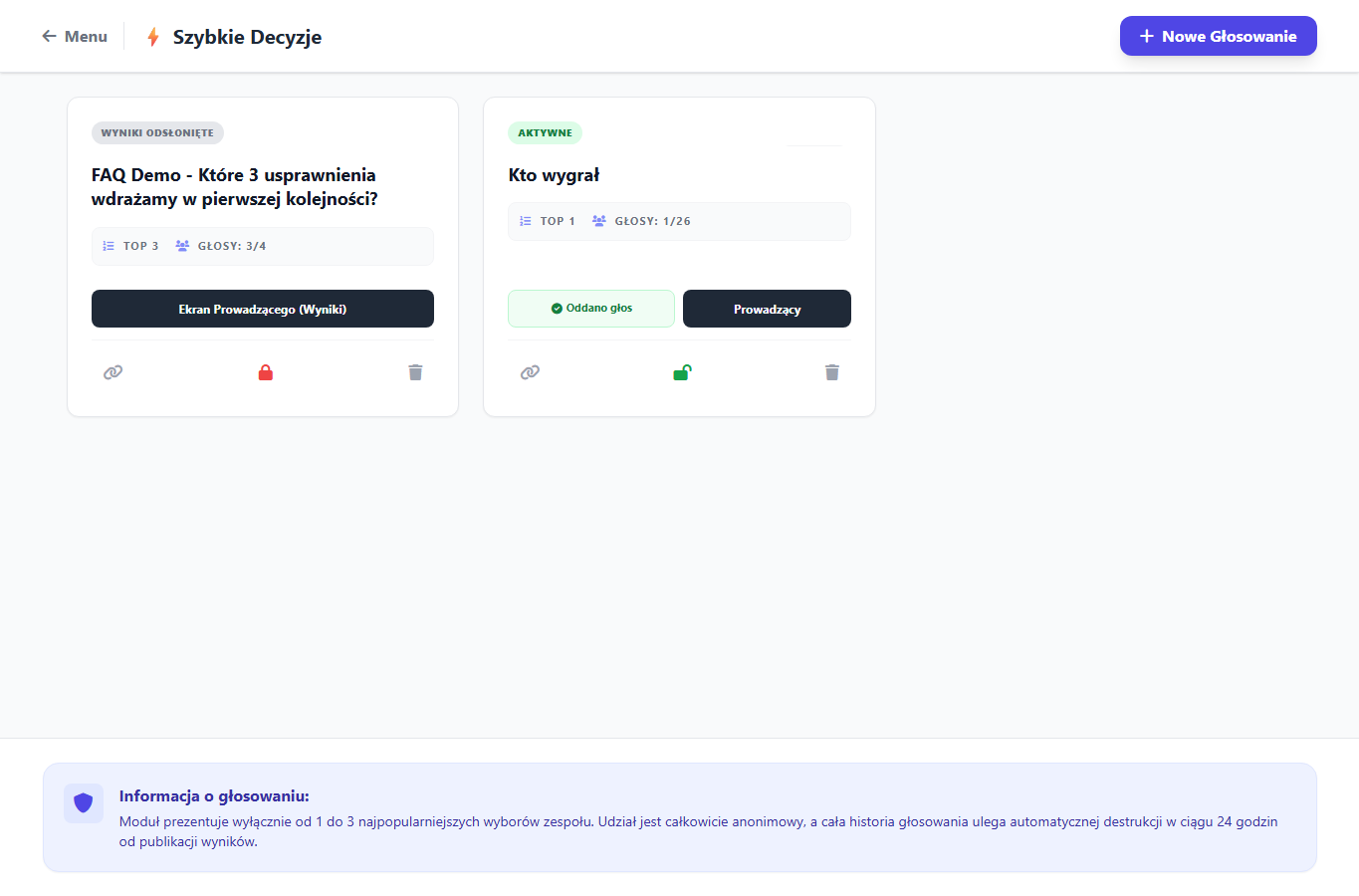
Lista pokazuje głosowania prowadzone przez Ciebie oraz te, do których zaproszono Cię jako uczestnika.
1. Do czego służy Top 1-2-3
Moduł sprawdza się wtedy, gdy trzeba szybko wskazać najważniejsze opcje bez długiej analizy całej tabeli wyników. Dobre przykłady użycia:
wybór najważniejszych usprawnień po retro,
priorytetyzacja tematów na warsztat,
wskazanie trzech największych ryzyk,
wybór jednej decyzji do wdrożenia od razu,
anonimowe zebranie preferencji zespołu przed spotkaniem.
2. Lista głosowań
Widok listy pokazuje wszystkie głosowania, do których masz dostęp. Na karcie widzisz pytanie, status, zespół, autora, limit Top oraz frekwencję. Prowadzący ma dodatkowe akcje, takie jak kopiowanie linku, przejście do ekranu wyników, ujawnienie wyników, wznowienie albo usunięcie głosowania.
Aktywne oznacza, że uczestnicy mogą jeszcze głosować.
Ujawnione oznacza, że prowadzący pokazał wynik Top i głosowanie jest traktowane jako zakończone.
Głosuj przenosi uczestnika do formularza wyboru.
Wyniki otwierają ekran prowadzącego lub ekran prezentacji wyników.
3. Tworzenie głosowania
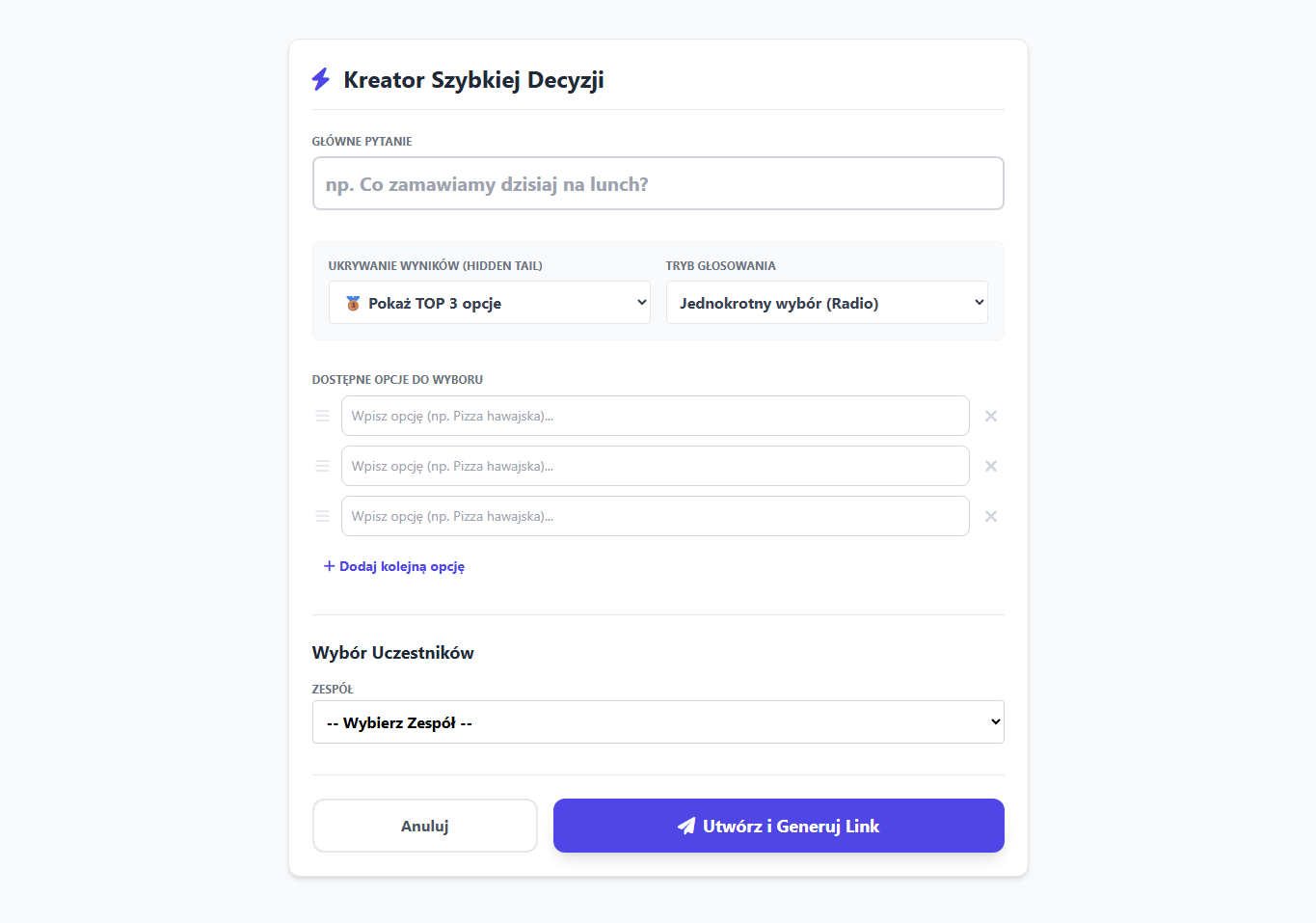
Nowe głosowanie zaczynasz od przycisku Nowe głosowanie. Formularz składa się z pytania, limitu Top, trybu wyboru, opcji odpowiedzi, zespołu i uczestników.
Konfigurator decyduje ile wyników zostanie pokazanych i kto może oddać głos.
Pytanie powinno być konkretne, np. Które 3 usprawnienia wdrażamy najpierw.
Limit Top określa, czy pokażesz tylko zwycięzcę, dwa pierwsze miejsca czy trzy pierwsze miejsca.
Tryb pojedynczy pozwala uczestnikowi wybrać jedną opcję.
Tryb wielokrotny pozwala zaznaczyć więcej niż jedną opcję.
Opcje to lista możliwych decyzji albo priorytetów.
Zespół i uczestnicy ograniczają dostęp do osób, które powinny głosować.
4. Wybór Top 1, Top 2 albo Top 3
Limit Top jest najważniejszą regułą raportu. Jeżeli wybierzesz Top 1, wynik pokaże tylko zwycięzcę. Top 2 pokaże dwie najlepsze pozycje, a Top 3 trzy najlepsze pozycje. Pozostałe opcje nie są prezentowane po ujawnieniu wyników.
W przypadku remisu aplikacja może pokazać więcej pozycji na tym samym miejscu, jeżeli mieszczą się w logice rankingu. Opcje z zerową liczbą głosów nie są pokazywane w wynikach ujawnionych.
5. Głosowanie uczestników
Uczestnik otwiera link z listy albo link przekazany przez prowadzącego. Formularz pokazuje pytanie i opcje odpowiedzi. W trybie pojedynczym dostępne są pola typu radio, a w trybie wielokrotnym checkboxy. Po wysłaniu głosu uczestnik widzi potwierdzenie i czeka na ujawnienie wyników przez prowadzącego.
Głosowanie jest anonimowe w praktyce raportowej. Lista wyników pokazuje zliczone opcje, a nie autorów pojedynczych głosów.
6. Ekran prowadzącego
Wyniki prowadzącego można otworzyć w osobnym ekranie, który nadaje się do pokazania na rzutniku albo podczas wideokonferencji. Przed ujawnieniem wyników ekran pokazuje pytanie, liczbę oddanych głosów oraz stan oczekiwania. To pozwala poczekać, aż zespół skończy głosowanie.
Prowadzący decyduje, kiedy kliknąć przycisk ujawnienia. Dzięki temu wynik nie wpływa na uczestników, którzy jeszcze głosują.
7. Ujawnianie wyników
Po ujawnieniu aplikacja przelicza głosy, sortuje opcje i pokazuje tylko wynik zgodny z limitem Top. Procenty liczone są względem łącznej liczby oddanych głosów, dlatego wynik pokazuje udział danej opcji w całej puli głosów.
Po ujawnieniu zespół widzi zwycięskie opcje, a nie pełną listę przegranych odpowiedzi.
8. Ukryty ogon wyników
Top 1-2-3 celowo nie pokazuje pełnej tabeli wszystkich odpowiedzi. To funkcja, a nie brak raportu. Ukrycie ogona wyników ogranicza dyskusje o tym, co przegrało minimalnie, i pomaga skupić się na tym, co zespół faktycznie wybrał jako najważniejsze.
Jeżeli potrzebujesz pełnej analizy wszystkich odpowiedzi, lepszym narzędziem będzie ankieta Surveys. Top 1-2-3 jest zoptymalizowany pod szybką decyzję.
9. Wznawianie, zamykanie i usuwanie
Prowadzący może przełączyć status głosowania. Aktywne głosowanie można ujawnić, a ujawnione można wznowić, jeżeli decyzja wymaga ponownego zebrania głosów. Głosowanie można także usunąć z listy właściciela.
Historia ujawnionych głosowań jest czyszczona automatycznie po 24 godzinach od publikacji wyników. Moduł jest zaprojektowany jako szybka decyzja, a nie długoterminowe archiwum.
10. Rekomendowany przebieg
Sformułuj pytanie tak, aby wszystkie opcje odpowiadały na ten sam problem.
Wybierz Top 1 dla jednej decyzji, Top 2 dla krótkiej listy albo Top 3 dla priorytetów.
Dodaj opcje podobnej szczegółowości, bez mieszania celów, rozwiązań i komentarzy.
Wybierz zespół i uczestników, którzy mają realny wpływ na decyzję.
Udostępnij link i poczekaj na wystarczającą frekwencję.
Ujawnij wyniki dopiero wtedy, gdy większość uczestników oddała głos.
Zapisz decyzję poza modułem, jeżeli ma być elementem dalszego planu pracy.
Najważniejsza zasada
Top 1-2-3 ma kończyć rozmowę wyborem priorytetu. Jeżeli po ujawnieniu wyniku zespół nadal potrzebuje szerokiej analizy, oznacza to, że pytanie było za duże i warto rozbić je na mniejsze głosowania albo użyć ankiety.
Zacznij od małego kroku
Wybierz jeden moduł, uruchom go na najbliższym spotkaniu i dopiero potem dołóż kolejny element przepływu. Typowy rytm pracy może wyglądać tak: TimeBox wybiera termin, RetroBoard prowadzi rozmowę, Top 1-2-3 wybiera priorytet, a TaskFlow zamienia decyzję w zadanie.
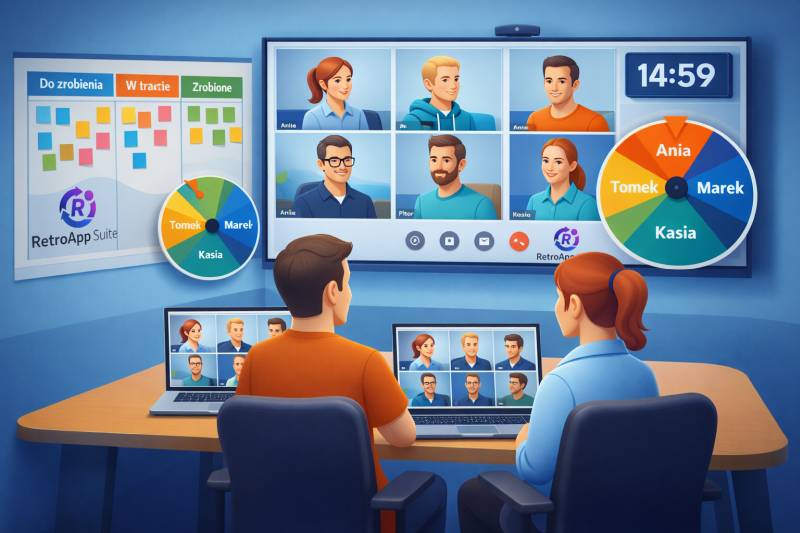
Wheel of Fortune, czyli Koło Fortuny w RetroApp Suite, służy do sprawiedliwego losowania kolejności wypowiedzi, osoby prowadzącej fragment spotkania albo właściciela konkretnego zadania. Narzędzie działa jako sesja live: prowadzący konfiguruje koło, zespół może dołączyć po linku, a wynik jest widoczny dla uczestników w tym samym pokoju.
Dlaczego warto losować zamiast wskazywać
Koło wprowadza element zabawy i jednocześnie odciąża prowadzącego od niekomfortowych wyborów. Zamiast sytuacji, w której menedżer wskazuje kto zaczyna albo kto bierze zadanie, decyzję podejmuje widoczny dla wszystkich mechanizm losowania.
W Daily Standup zmienia to rytm spotkania: kolejność nie jest zawsze taka sama, uczestnicy są bardziej uważni, a zespół widzi wynik w czasie rzeczywistym także przy pracy zdalnej. W trybie z zadaniami zapisane losowania tworzą prosty protokół decyzji po sesji.
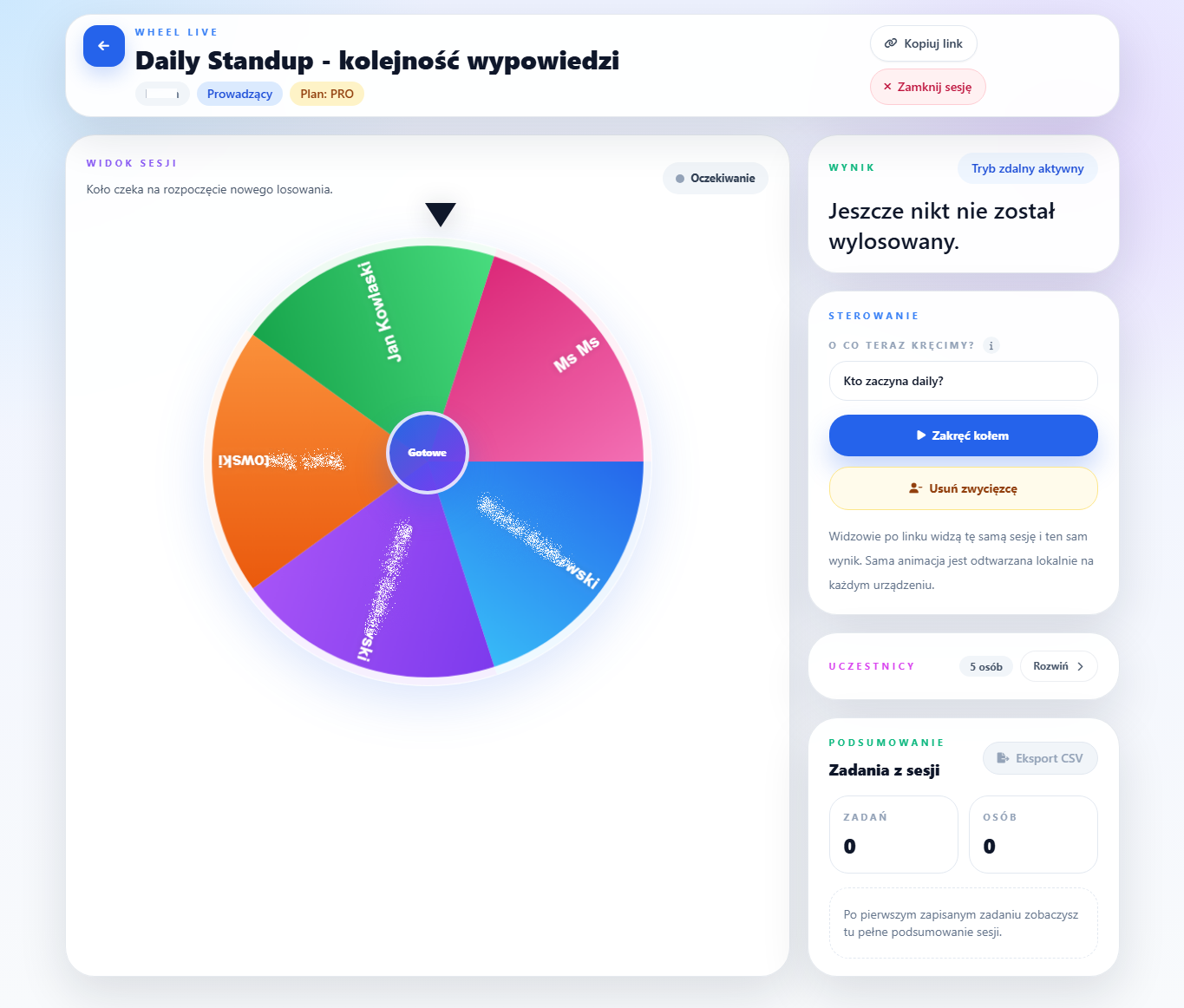
Główny pokój sesji live: koło losowania, status rundy, temat spinu, sterowanie prowadzącego, uczestnicy i podsumowanie zadań.
1. Do czego służy Wheel of Fortune
Koło Fortuny pomaga w sytuacjach, w których decyzja powinna być neutralna i szybka. Zamiast wybierać ręcznie, prowadzący uruchamia losowanie na liście osób z zespołu. Najczęstsze zastosowania:
ustalenie kolejności wypowiedzi na Daily Standup,
wybór osoby, która zaczyna demo, refinement albo retro,
losowe wskazanie właściciela zadania technicznego, Code Review albo dyżuru,
rotacyjne przydzielanie małych obowiązków zespołowych,
wprowadzenie neutralnego elementu grywalizacji bez ręcznego wskazywania osób.
2. Utworzenie sesji
Wejście do modułu prowadzi do konfiguratora sesji. To tutaj wybierasz temat koła, zespół, tryb pracy i uczestników.
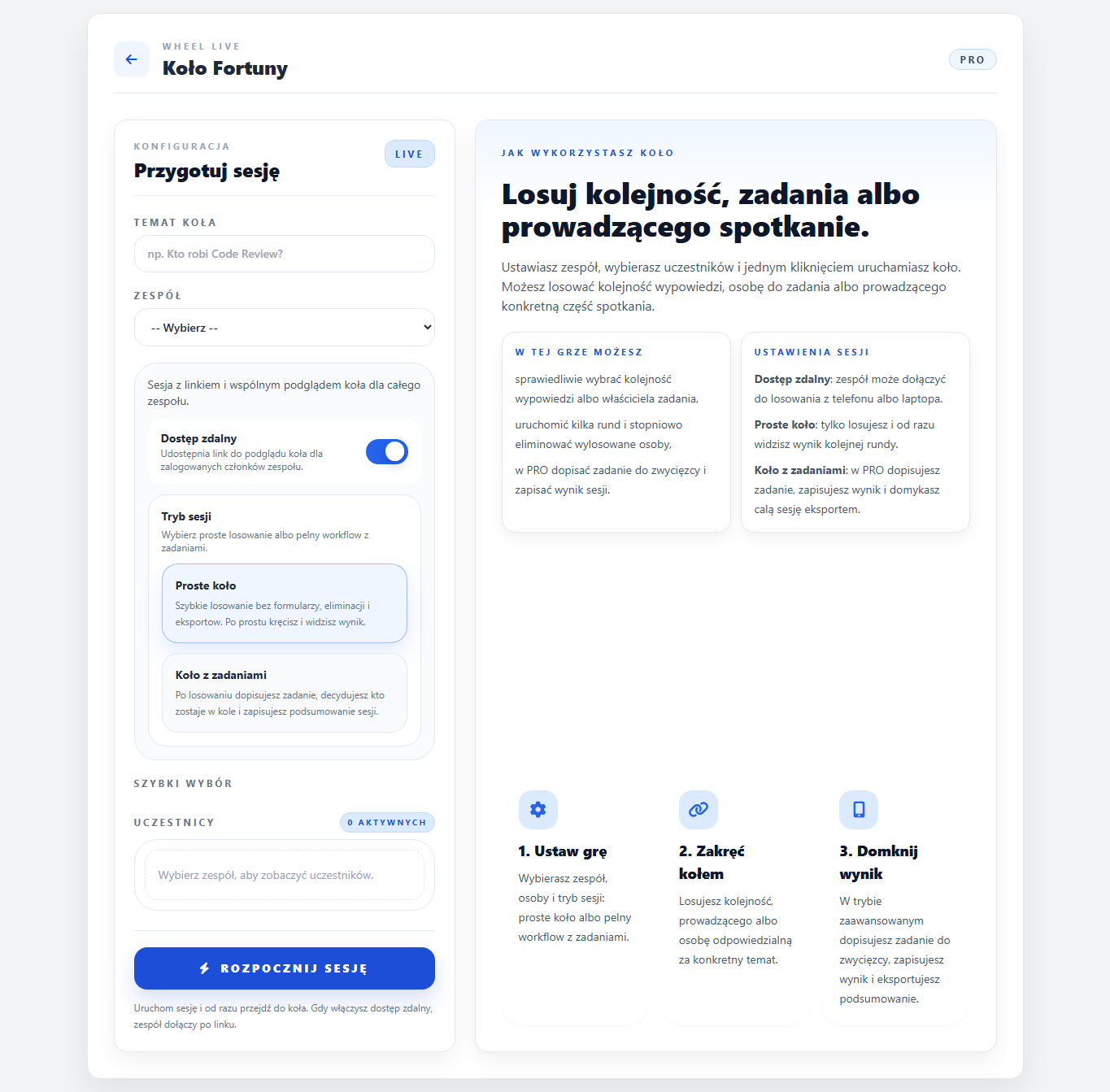
Konfigurator pozwala przygotować sesję przed uruchomieniem pokoju live.
Temat koła - wpisz, o co gracie, np. kto prowadzi daily, kto zaczyna demo albo kto przejmuje Code Review.
Zespół - wybierz zespół, z którego mają zostać pobrani uczestnicy.
Dostęp zdalny - po włączeniu tej opcji uczestnicy mogą wejść do pokoju po linku i obserwować to samo losowanie.
Tryb sesji - wybierz Proste koło albo Koło z zadaniami.
Uczestnicy - zaznacz osoby, które mają trafić na koło.
Po kliknięciu Rozpocznij sesję system tworzy pokój z tokenem i przenosi prowadzącego do widoku koła.
3. Tryby sesji: proste koło i koło z zadaniami
Wheel obsługuje dwa tryby pracy:
Proste koło - szybkie losowanie bez formularzy, eliminacji i eksportów. Prowadzący kręci kołem i od razu widzi wynik kolejnej rundy.
Koło z zadaniami - tryb zaawansowany, w którym po losowaniu można dopisać zadanie zwycięzcy, zdecydować czy osoba zostaje w kole, zapisać wynik w podsumowaniu i wyeksportować CSV.
Tryb zaawansowany jest funkcją PRO albo sesji sponsorowanej przez koordynatora zespołu z planem PRO. W zwykłym planie Free interfejs zostawia prosty workflow losowania.
4. Wybór zespołu i uczestników
Lista uczestników pochodzi z wybranego zespołu. W planie PRO prowadzący może korzystać z szybkiego wyboru i filtrów ról, np. Frontend, Backend, Tester, Analityk, P.O., Designer albo DevOps. To przyspiesza przygotowanie sesji, gdy koło ma dotyczyć tylko konkretnej grupy.
W planie Free wybór jest bardziej ograniczony: system upraszcza sesję i domyślnie prowadzi do pełnej listy uczestników zespołu. Minimalny warunek startu to co najmniej dwie osoby w losowaniu.
5. Link live i podgląd zespołu
Jeśli włączysz dostęp zdalny, w pokoju pojawi się przycisk Kopiuj link. Uczestnicy po wejściu w link widzą tę samą sesję, ten sam wynik i aktualny status. Animacja koła jest odtwarzana lokalnie na urządzeniach uczestników, ale bazuje na tym samym wyniku zapisanym w sesji.
Dostęp do pokoju jest kontrolowany przez zespół. Osoba spoza zespołu albo bez uprawnień nie powinna zobaczyć sesji. Jeśli dostęp zdalny jest wyłączony, pokój działa jako lokalny widok prowadzącego.
6. Widok pokoju live
Po uruchomieniu sesji ekran dzieli się na duże koło oraz panel sterowania po prawej stronie. Najważniejsze elementy:
Status pokazuje, czy koło czeka, trwa losowanie, jest wynik, sesja została zakończona albo zamknięta.
Koło pokazuje aktywnych uczestników jako segmenty z nazwami.
Wynik pokazuje aktualnie wylosowaną osobę.
Sterowanie zawiera temat rundy, przycisk kręcenia i akcję usunięcia zwycięzcy w trybie advanced.
Uczestnicy można rozwinąć lub zwinąć, aby sprawdzić kto jest nadal w kole.
Podsumowanie pokazuje zadania zapisane po losowaniach i statystyki sesji.
7. Temat rundy
Przed kliknięciem Zakręć kołem prowadzący może wpisać temat rundy w polu O co teraz kręcimy?. Ten temat zapisuje się przy wyniku i przy zadaniu, dlatego warto wpisywać go konkretnie:
Kto zaczyna daily?
Kto przejmuje Code Review?
Kto sprawdza checklistę release?
Kto prowadzi demo dla klienta?
Temat rundy później trafia do podsumowania i eksportu CSV, więc pomaga odtworzyć kontekst decyzji.
8. Losowanie
Losowanie uruchamiasz przyciskiem Zakręć kołem. System wybiera zwycięzcę, zapisuje numer rundy, obrót koła, czas animacji i finalny wynik. W trakcie spinu status zmienia się na Losowanie trwa, a po zatrzymaniu na Mamy wynik.
Prowadzący nie powinien ręcznie zmieniać listy osób w trakcie animacji. Jeśli zespół pracuje zdalnie, uczestnicy widzą ten sam rezultat po zakończeniu spinu.
9. Wynik i przypisanie zadania
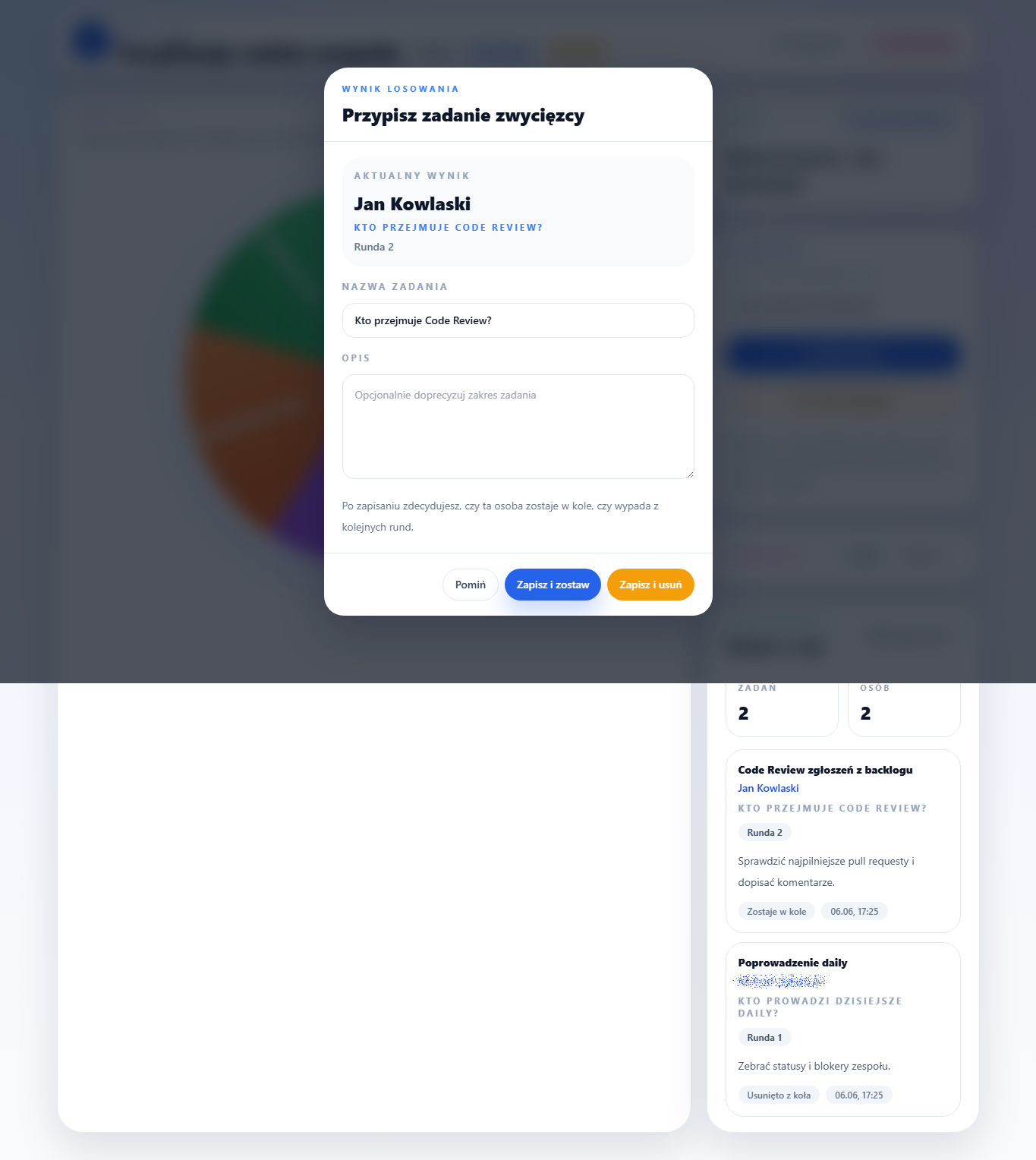
W trybie z zadaniami po wyniku pojawia się modal przypisania. Prowadzący widzi wylosowaną osobę, temat rundy i formularz zadania.
Po losowaniu w trybie advanced można zapisać zadanie, zostawić osobę w kole albo usunąć ją z kolejnych rund.
Nazwa zadania - domyślnie może zostać uzupełniona tematem rundy.
Opis - opcjonalne doprecyzowanie zakresu zadania.
Pomiń - zamyka modal bez zapisu zadania.
Zapisz i zostaw - zapisuje zadanie, ale osoba zostaje w kole na kolejne rundy.
Zapisz i usuń - zapisuje zadanie i usuwa osobę z puli kolejnych losowań.
10. Eliminacja zwycięzcy
Eliminacja jest dostępna w trybie advanced. Możesz usunąć zwycięzcę z koła po zapisaniu zadania albo przez przycisk Usuń zwycięzcę. To przydatne, gdy chcesz rozdzielać obowiązki bez powtórek, np. każda osoba ma dostać dokładnie jedną rundę.
Jeżeli w kole zostanie tylko jedna osoba, sesja przechodzi w stan zakończenia. Wtedy nie ma już realnego losowania, bo wynik jest oczywisty.
11. Podsumowanie sesji
Panel podsumowania pokazuje liczbę zapisanych zadań, liczbę osób z przypisaniami oraz listę zadań z rund. Przy każdym wpisie widać:
nazwę zadania,
osobę, której zadanie przypisano,
temat rundy,
opis, jeśli został wpisany,
informację, czy osoba została usunięta z koła czy zostaje w puli,
datę i godzinę zapisu.
Podsumowanie działa jak prosty raport po spotkaniu. W małych sesjach wystarczy do szybkiego zapisu ustaleń, a w planie PRO można je wyeksportować do CSV.
12. Eksport CSV
Eksport CSV jest dostępny dla prowadzącego w trybie z zadaniami, gdy plan pozwala na funkcje PRO. Plik zawiera kolumny: runda, o co gramy, osoba, e-mail, zadanie, opis, czy osoba pozostaje w kole oraz data. Format z separatorem średnika jest wygodny do Excela i dalszego raportowania.
Najlepsza praktyka: przed eksportem uzupełnij nazwy zadań i opisy tak, aby plik można było przekazać zespołowi bez dodatkowego tłumaczenia.
13. Zamykanie sesji
Przycisk Zamknij sesję kończy pokój. Po zamknięciu uczestnicy widzą, że sesja jest zamknięta, a prowadzący może potraktować podsumowanie jako finalny zapis losowań. W trybie advanced warto przed zamknięciem sprawdzić:
czy każde ważne losowanie ma temat rundy,
czy zadania mają zrozumiałe nazwy,
czy opisy zawierają zakres pracy,
czy osoby zostały usunięte z koła tylko wtedy, gdy taki był cel sesji,
czy CSV został pobrany, jeśli potrzebny jest raport.
14. Rekomendowany przebieg spotkania
Ustal temat sesji i wybierz zespół.
Wybierz tryb: proste losowanie dla kolejności albo advanced dla zadań i raportu.
Włącz dostęp zdalny, jeśli uczestnicy mają obserwować losowanie na swoich ekranach.
Sprawdź listę uczestników i minimalnie dwie osoby w kole.
Przed każdą rundą wpisz temat.
Po wyniku zapisz zadanie lub przejdź do kolejnej rundy.
Na końcu sprawdź podsumowanie, pobierz CSV i zamknij sesję.
Najważniejsza zasada
Wheel of Fortune ma zdejmować napięcie z wyboru osoby, ale nie powinno zastępować odpowiedzialności zespołu. Jeśli wynik dotyczy realnego zadania, zapisz temat, opis i decyzję, czy osoba zostaje w kole. Wtedy losowanie nie jest tylko zabawą, ale zostawia użyteczny ślad po spotkaniu.
Zacznij od małego kroku
Wybierz jeden moduł, uruchom go na najbliższym spotkaniu i dopiero potem dołóż kolejny element przepływu. Typowy rytm pracy może wyglądać tak: TimeBox wybiera termin, RetroBoard prowadzi rozmowę, Top 1-2-3 wybiera priorytet, a TaskFlow zamienia decyzję w zadanie.
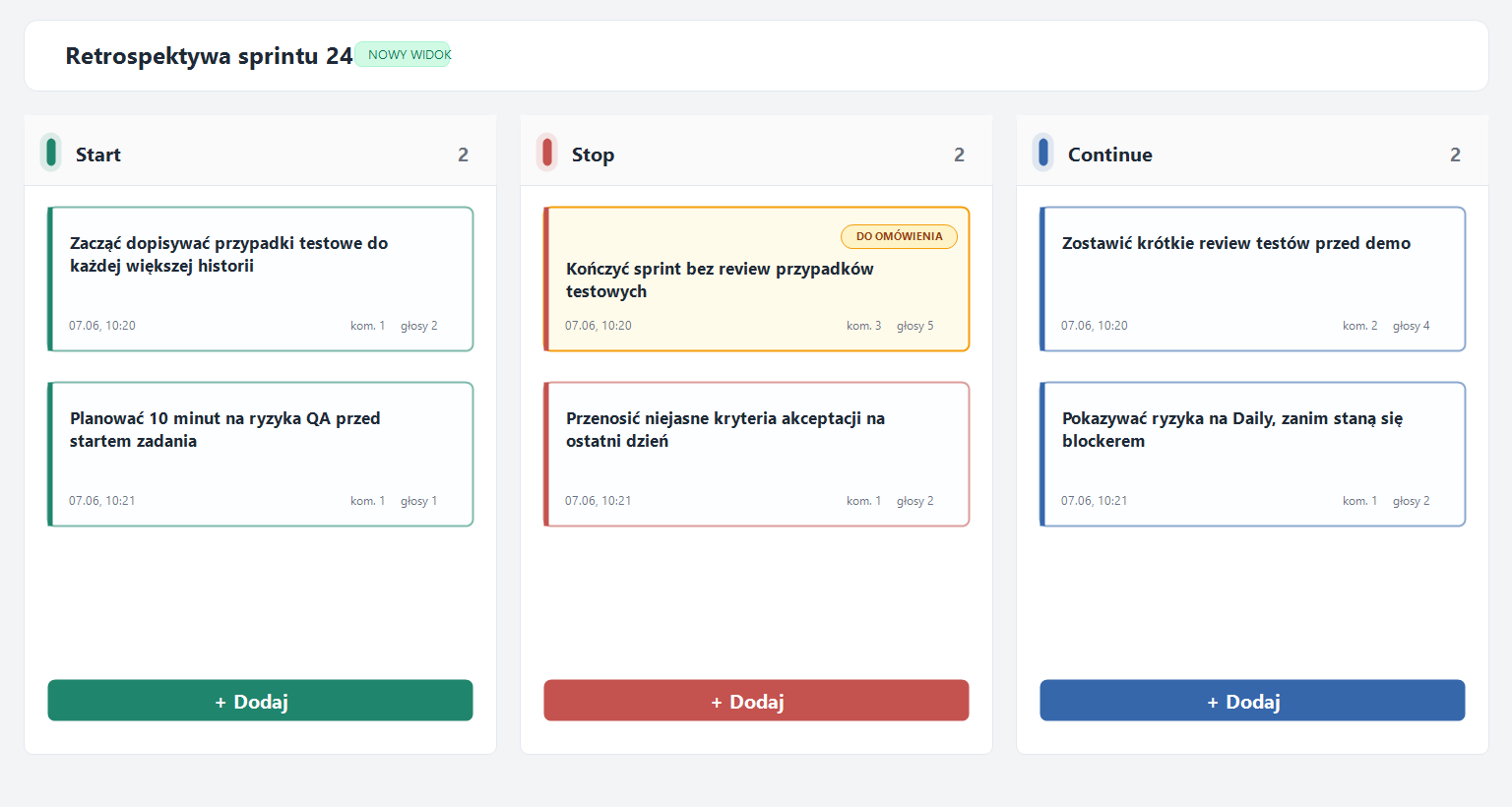
RetroBoard w RetroApp Suite służy do prowadzenia retrospektywy zespołu od przygotowania tablicy, przez zbieranie obserwacji i głosowanie, aż po decyzje oraz raport po spotkaniu. Tablica działa w modelu kolumnowym, obsługuje różne formaty retro, komentarze, limity głosów, tryb ukryty, role prezentera, ograniczanie dostępu, grupowanie podobnych tematów i eksport PDF.
Główny widok RetroBoard najlepiej pokazuje cały rytm retrospektywy: trzy kolumny, karty zespołu, komentarze, głosy i przyciski dodawania kolejnych wpisów.
Dlaczego retrospektywa często nie działa
Karty w komunikatorze albo luźne sticky notes często kończą się bez decyzji. RetroBoard wymusza strukturę: wybierasz format, zbierasz karty, grupujesz podobne tematy, głosujesz i zamykasz spotkanie konkretnymi działaniami.
Jeżeli sprint był trudny, wybierz Mad Sad Glad. Jeżeli robisz przegląd dłuższego okresu, użyj 4L. Jeżeli zespół jest zajęty, zbierz karty asynchronicznie przed spotkaniem, a czas na retro wykorzystaj na rozmowę i decyzje. AI grupowanie pomaga szybciej znaleźć podobne wątki, gdy kart jest dużo.
1. Utworzenie tablicy RetroBoard
Tworzenie zaczynasz od ekranu nowej retrospektywy. Najważniejsze ustawienia warto uzupełnić przed zaproszeniem zespołu, ponieważ wpływają na sposób pracy podczas całej sesji.
Zespół - wybierz zespół, którego dotyczy retrospektywa. Lista uczestników i role są pobierane z wybranego zespołu.
Nazwa tablicy - wpisz nazwę sprintu, projektu albo tematu, np. Retrospektywa Sprint 12.
Model retrospektywy - wybierz format pracy: Mad / Sad / Glad, Start / Stop / Continue, 4L, Sailboat albo Action Oriented.
Limit głosów - określ, ile głosów może oddać jedna osoba. W planie Free limit jest stały i wynosi 3 głosy.
Tryb ukryty - po włączeniu treści kart są rozmyte do czasu odsłonięcia. To pomaga zebrać szczere obserwacje bez sugerowania się wpisami innych osób.
Uczestnicy - w planach z ograniczaniem dostępu można wybrać konkretne osoby, które mają wejść na tablicę.
Powiadomienie e-mail - w planach PRO i Enterprise można wysłać zaproszenie do uczestników po utworzeniu tablicy.
Po zapisaniu tablica dostaje własny link z tokenem. Właściciel może skopiować go z górnego paska, wysłać zespołowi albo wrócić do tablicy z listy retrospektyw.
2. Wybór modelu retrospektywy
Model decyduje o kolumnach i o tym, jak zespół formułuje obserwacje. RetroBoard obsługuje pięć presetów:
Start / Stop / Continue - najlepszy do szybkiej retrospektywy nastawionej na decyzje: co zaczynamy, co zatrzymujemy, co kontynuujemy.
Mad / Sad / Glad - dobry, gdy trzeba nazwać emocje po trudnym sprincie i oddzielić frustracje od rzeczy, które działały.
4L - sprawdza się po większym etapie pracy: co lubiliśmy, czego się nauczyliśmy, czego brakowało i czego chcemy więcej.
Sailboat - pokazuje projekt jako podróż: cel, wiatr pomagający płynąć, kotwice spowalniające i ryzyka przed zespołem.
Action Oriented - prowadzi szybko od obserwacji do konkretnych działań, decyzji i eksperymentów.
W planie Free dostępny jest format Start / Stop / Continue. Plany PRO i Enterprise odblokowują wszystkie presety, większe limity tablic oraz rozszerzone opcje moderacji.
3. Orientacja w widoku tablicy
Po wejściu na tablicę widzisz kolumny odpowiadające wybranemu modelowi. Każda kolumna ma własny kolor, licznik kart i przycisk dodawania. Na kartach widoczne są: treść wpisu, data dodania, liczba komentarzy oraz liczba głosów.
Strzałka powrotu prowadzi do listy retrospektyw.
Ikona linku kopiuje adres tablicy do schowka.
Znak zapytania otwiera podpowiedź dla aktualnego modelu retro.
Menu administratora zawiera eksport PDF, AI, dostęp, przypomnienia, tryb ukryty i usuwanie tablicy.
Przełącznik widoku pozwala wrócić do klasycznego widoku tablicy, jeśli zespół pracuje jeszcze na starszym układzie.
4. Dodawanie kart
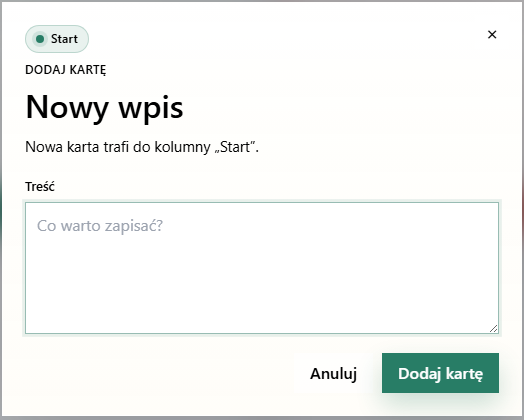
Aby dodać obserwację, kliknij Dodaj w odpowiedniej kolumnie. Formularz otworzy modal z nazwą kolumny i polem treści. Wpis powinien być krótki, konkretny i opisywać jedną obserwację, aby później łatwo było głosować oraz grupować podobne tematy.
Modal dodawania karty jest celowo prosty: wybierasz kolumnę, wpisujesz jedną obserwację i wracasz do rozmowy bez przerywania retrospektywy.
Najlepsze karty mają jedną myśl i nie są mini-esejem. Zamiast wpisu proces jest słaby lepiej napisać: brakuje jasnej decyzji, kto akceptuje zakres przed startem zadania. Taka karta łatwiej prowadzi do rozmowy i konkretnego działania.
5. Edycja, usuwanie i przenoszenie kart
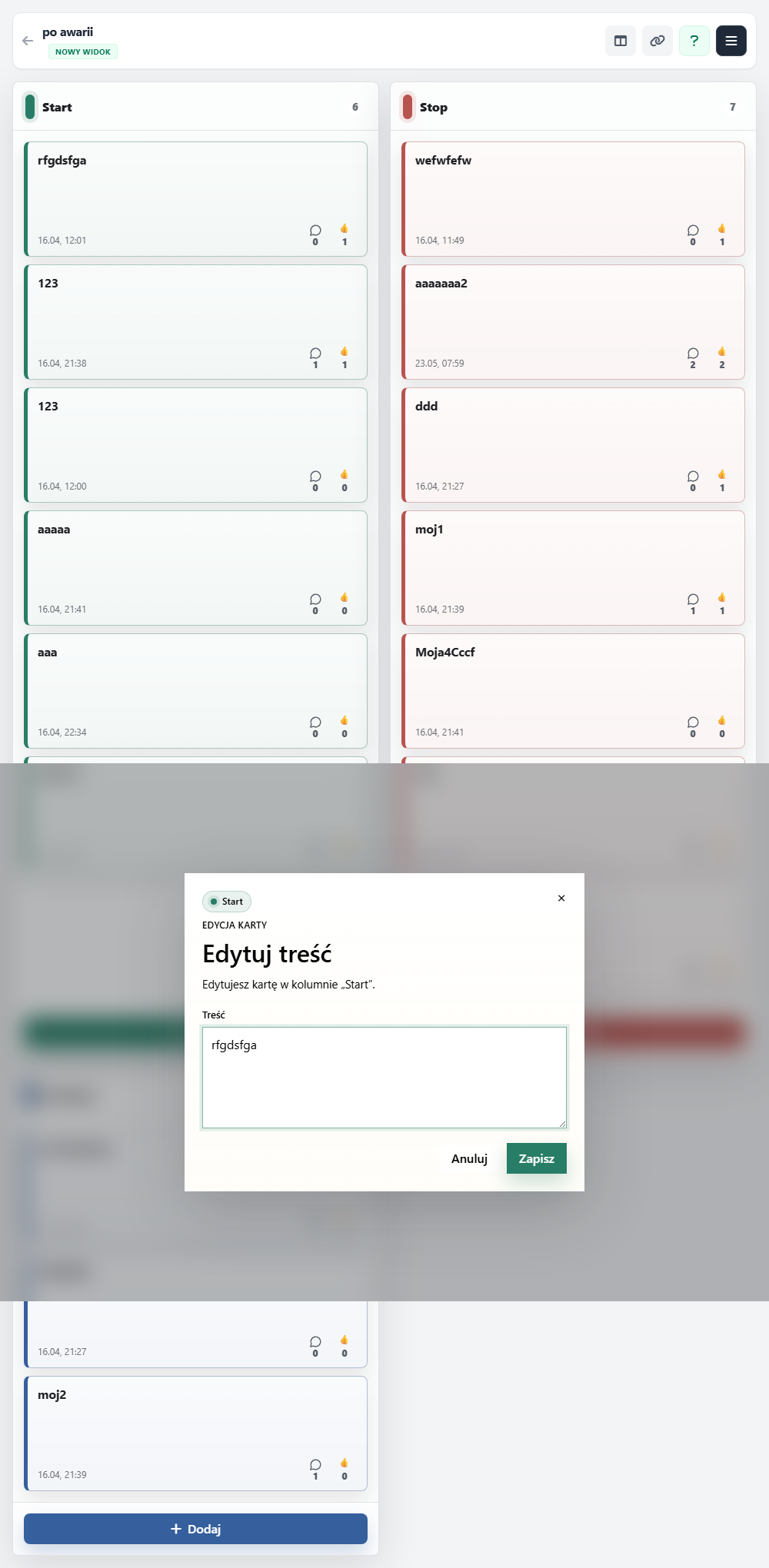
Kartę można edytować z poziomu ikony ołówka, jeśli jesteś autorem, właścicielem albo prezenterem z odpowiednimi uprawnieniami. Edycja otwiera ten sam modal, ale z aktualną treścią wpisu. Usuwanie wymaga potwierdzenia, ponieważ usuwa kartę z kolumny.
Edycja karty pozwala poprawić treść obserwacji bez zmiany całej struktury tablicy.
Karty można też przenosić między kolumnami przez przeciąganie. To przydaje się, gdy wpis został dodany w złym miejscu albo podczas rozmowy zespół uzna, że dana obserwacja lepiej pasuje do innej kategorii.
6. Głosowanie i priorytety rozmowy
Po fazie zbierania obserwacji zespół głosuje na karty, które są najważniejsze do omówienia. Każdy użytkownik ma limit głosów ustawiony przy tworzeniu tablicy. Kliknięcie ikony głosu dodaje lub cofa głos, a licznik na karcie aktualizuje wynik.
Limit 0 oznacza brak ograniczenia głosów.
Limity 1, 2, 3, 5, 8 i 10 pomagają wymusić wybór najważniejszych tematów.
Jeśli wszystkie głosy zostały wykorzystane, RetroBoard pokaże komunikat i poprosi o cofnięcie jednego z głosów.
Karty z największą liczbą głosów warto omawiać jako pierwsze.
Głosowanie nie zastępuje rozmowy. Daje kolejność, ale prezenter powinien sprawdzić, czy nisko ocenione karty nie zawierają krytycznego ryzyka albo tematu wymagającego szybkiej reakcji.
7. Komentarze pod kartami
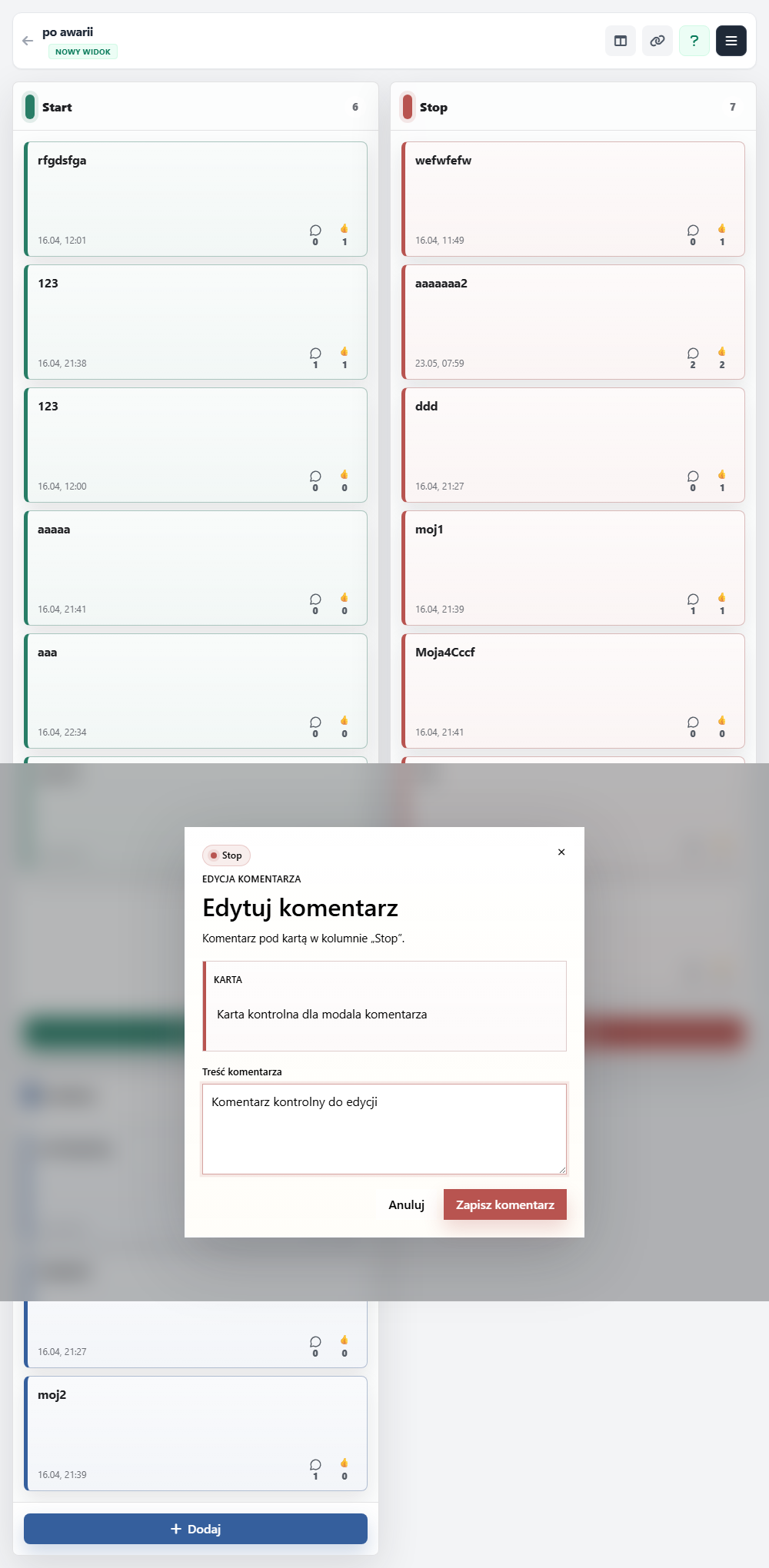
Komentarze służą do doprecyzowania obserwacji bez zaśmiecania głównej tablicy. Możesz dodać pytanie, kontekst, decyzję albo krótkie ustalenie. Autor komentarza, właściciel i prezenter mogą edytować lub usuwać komentarze zgodnie z uprawnieniami.
Komentarze pomagają doprecyzować kartę i zapisać ustalenia bez tworzenia kolejnych podobnych wpisów.
Limity komentarzy zależą od planu. Plan Free pozwala na 1 komentarz na kartę, PRO na 15 komentarzy, a Enterprise na 30 komentarzy na kartę. Dzięki temu małe zespoły mają prosty tryb pracy, a większe organizacje mogą prowadzić pełniejszą dyskusję.
8. Łączenie podobnych kart
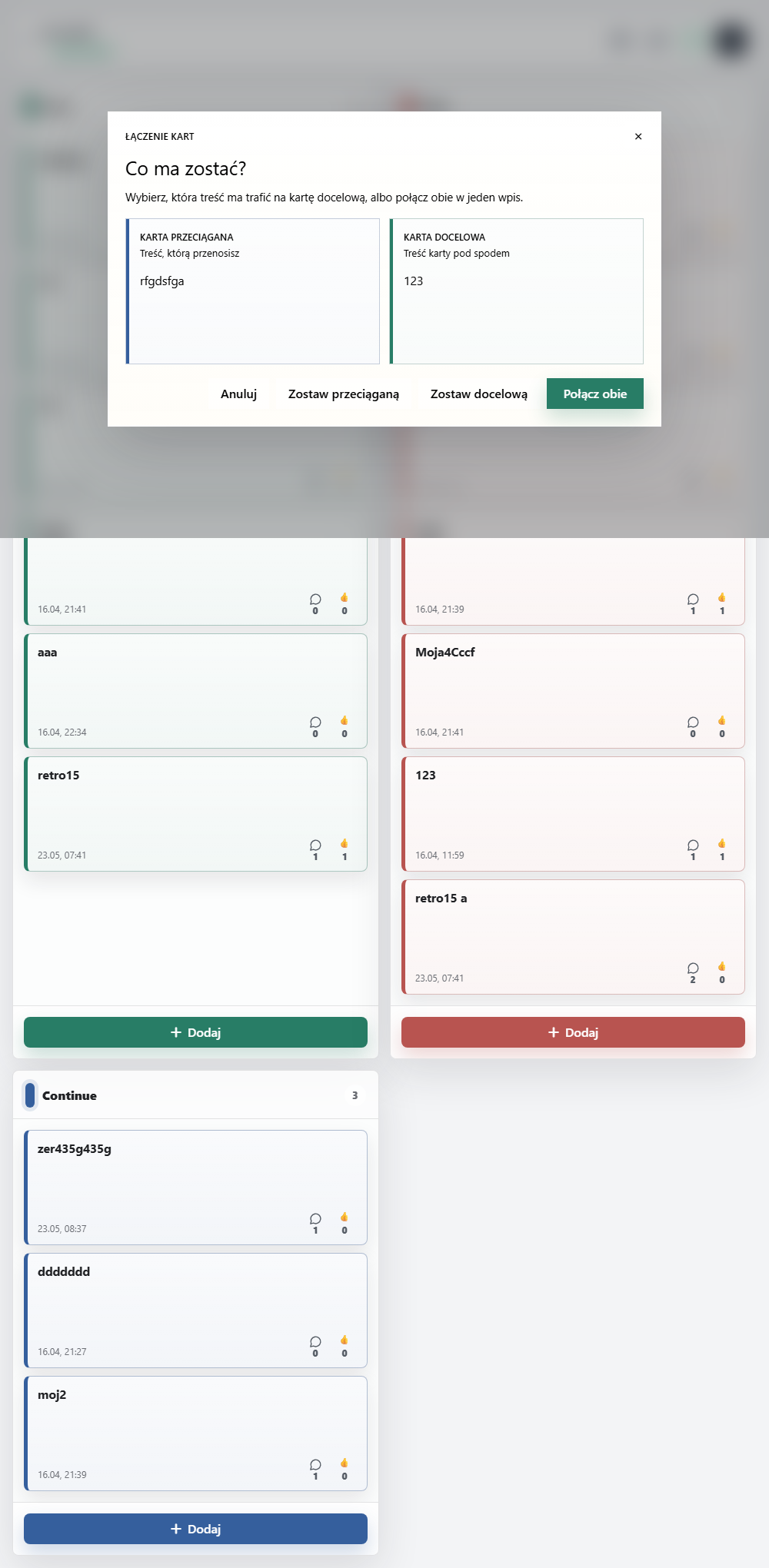
Podczas retrospektywy kilka osób często opisuje ten sam problem innymi słowami. RetroBoard pozwala połączyć podobne karty przez przeciągnięcie jednej karty na drugą. Po wykryciu konfliktu system pyta, co ma zostać: treść karty przeciąganej, treść karty docelowej albo połączony wpis.
Łączenie kart porządkuje tablicę przed głosowaniem i pomaga zebrać rozproszone głosy pod jednym tematem.
Po scaleniu warto upewnić się, że nowa treść nadal jest jasna dla osób, które dodały pierwotne wpisy. Jeśli scalasz karty po głosowaniu, sprawdź, czy wynik dobrze odzwierciedla wagę tematu.
9. Grupowanie AI
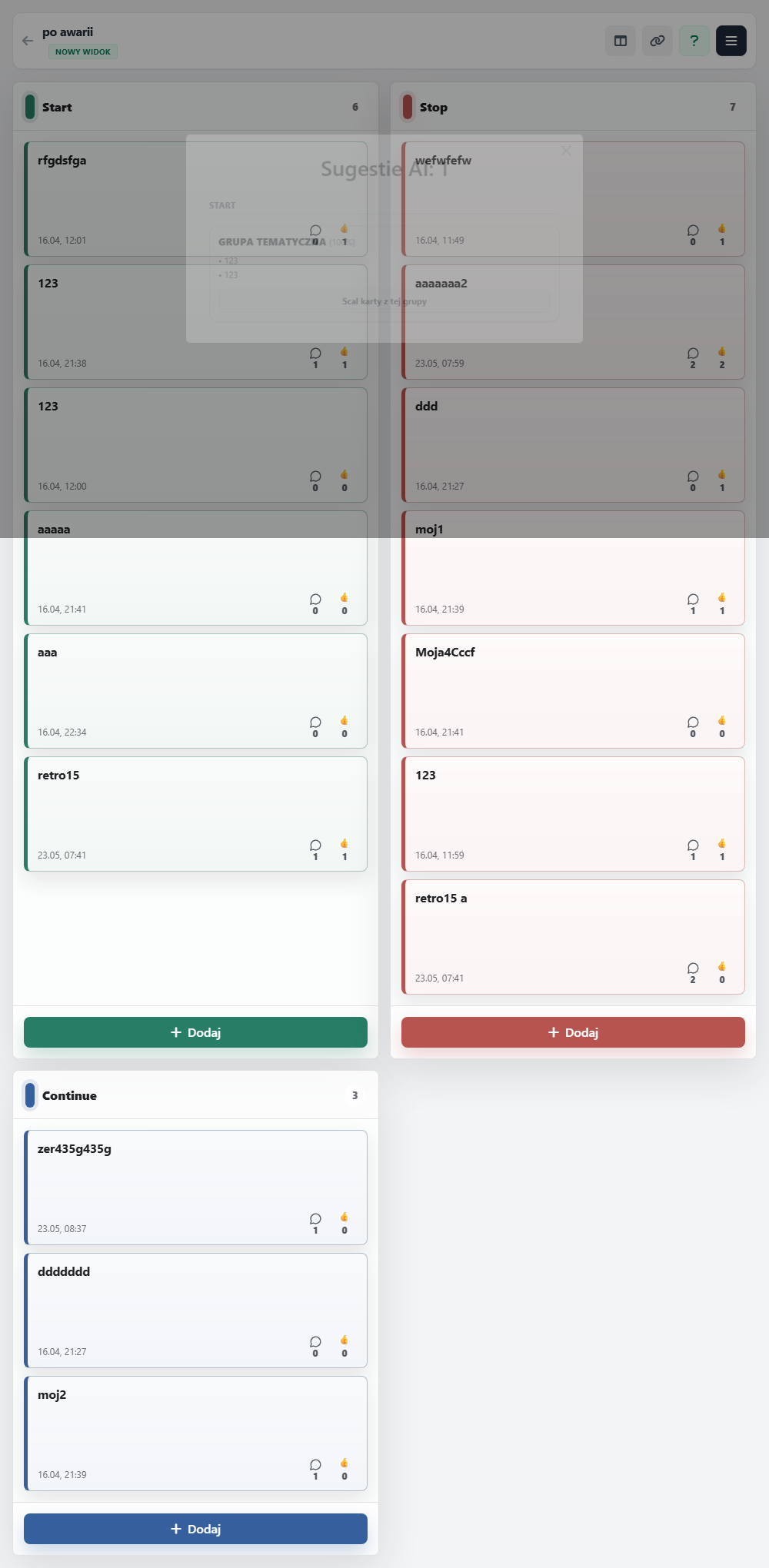
W menu administratora dostępne jest grupowanie tematów przez AI. Funkcja analizuje treść kart i proponuje grupy podobnych obserwacji. To skraca czas porządkowania dużej retrospektywy, szczególnie gdy zespół dodał wiele wpisów w kilku kolumnach.
Sugestie AI są pomocą moderatora. Przed scaleniem warto przejrzeć propozycje i zostawić tylko te, które naprawdę opisują ten sam temat.
AI nie zamyka decyzji za zespół. Najlepszy proces to: uruchomić sugestie, przejrzeć grupy, odrzucić nietrafione połączenia i dopiero wtedy scalić karty, które faktycznie mówią o tym samym problemie.
10. Dostęp, uczestnicy i prezenterzy
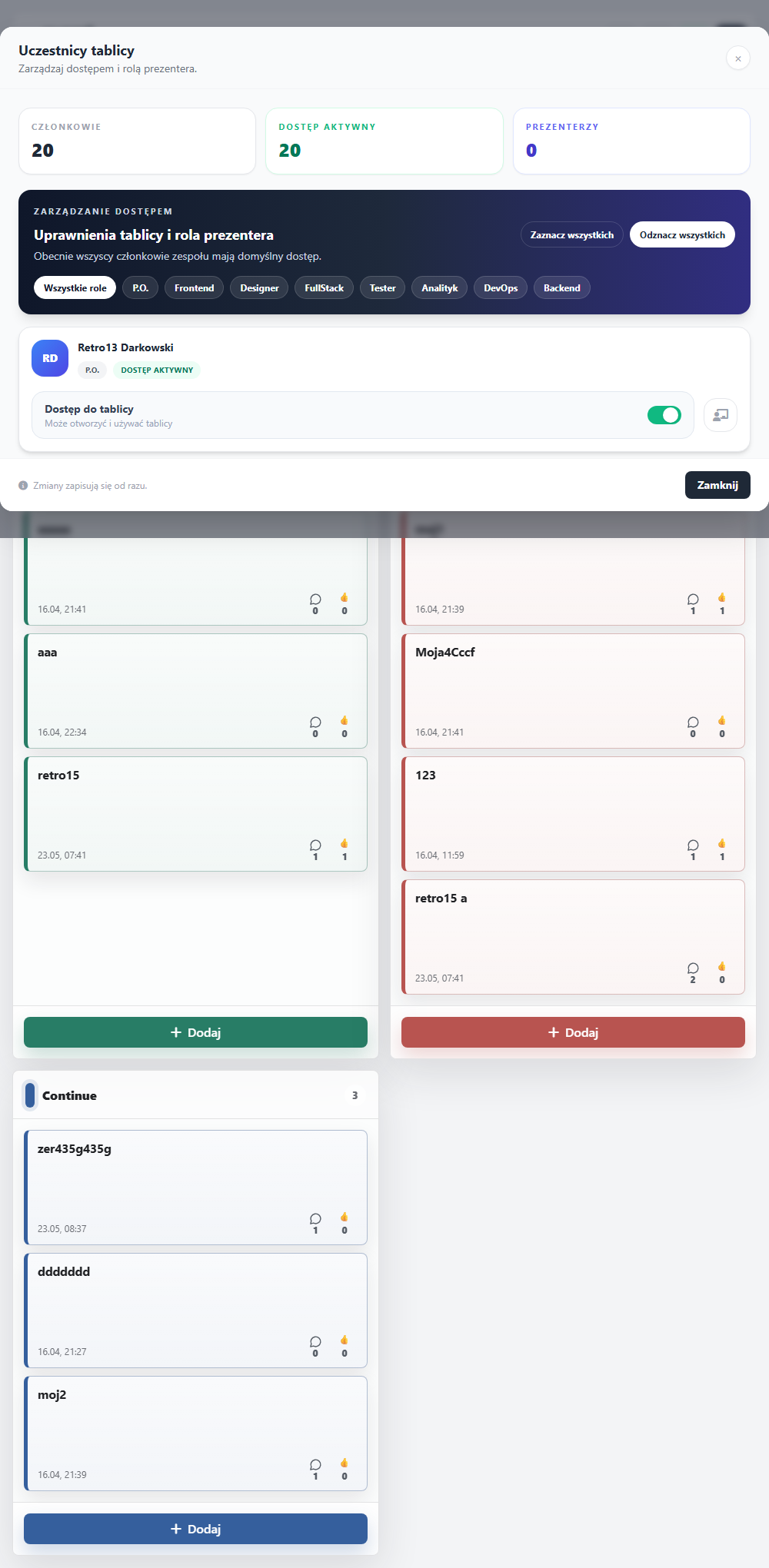
Właściciel tablicy zarządza dostępem w modalu uczestników. Widać tam liczbę członków zespołu, osoby z aktywnym dostępem oraz prezenterów. Można filtrować użytkowników po rolach, zaznaczać wszystkich, odbierać dostęp albo nadać wybranej osobie rolę prezentera.
Panel uczestników pozwala kontrolować, kto może wejść na tablicę i kto może pomagać w moderowaniu spotkania.
Prezenter może moderować przebieg retro: porządkować karty, uruchamiać akcje administracyjne dostępne w danym planie i pomagać właścicielowi prowadzić spotkanie. W planie Enterprise można używać także roli prezentera wygasającej po zakończeniu dnia.
11. Tryb ukryty, blokada i przypomnienia
Tryb ukryty rozmywa karty, aby osoby dodawały wpisy niezależnie od siebie. Moderator może go wyłączyć po zakończeniu zbierania obserwacji.
Blokada tablicy zatrzymuje edycję, głosowanie i dodawanie wpisów, a zostawia możliwość przeglądania. To dobre rozwiązanie po zakończeniu retro.
Przypomnienia można wysłać z menu administratora, aby uczestnicy wrócili na tablicę przed spotkaniem albo uzupełnili swoje wpisy.
Te funkcje są szczególnie ważne przy pracy asynchronicznej. Zespół może najpierw dodać karty samodzielnie, później wspólnie głosować, a na końcu zablokować tablicę i potraktować ją jako zapis spotkania.
12. Eksport PDF i raport po retro
Po spotkaniu właściciel może wyeksportować tablicę do PDF, jeśli plan na to pozwala. Eksport przydaje się jako raport dla zespołu, dokumentacja decyzji lub załącznik do podsumowania sprintu. Raport powinien zawierać najważniejsze karty, komentarze, wyniki głosowania oraz ustalone działania.
Przed eksportem połącz duplikaty, aby raport nie powielał tych samych tematów.
Najpierw omów karty z największą liczbą głosów.
Najważniejsze decyzje dopisz w komentarzach lub w kolumnie działań, jeśli używasz modelu Action Oriented.
Po eksporcie zapisz PDF w miejscu dostępnym dla zespołu.
13. Zamykanie sesji retrospektywy
RetroBoard nie jest tylko tablicą z notatkami. Najważniejszy efekt to decyzje, które zespół zabiera do następnego sprintu. Dlatego przed zakończeniem sesji warto przejść krótką checklistę:
Połącz duplikaty i podobne karty.
Sprawdź karty z największą liczbą głosów.
Dopisz komentarze z decyzjami i właścicielami działań.
Wyeksportuj PDF albo zapisz raport z retro.
Zablokuj tablicę, jeśli nie chcesz dalszych zmian po spotkaniu.
Usuń tablicę tylko wtedy, gdy nie jest już potrzebna jako dokumentacja.
Najważniejsza zasada
Dobra retrospektywa kończy się małą liczbą konkretnych działań. RetroBoard pomaga zebrać głosy i uporządkować rozmowę, ale największą wartość daje wtedy, gdy po spotkaniu ktoś bierze odpowiedzialność za ustalenia.
Zacznij od małego kroku
Wybierz jeden moduł, uruchom go na najbliższym spotkaniu i dopiero potem dołóż kolejny element przepływu. Typowy rytm pracy może wyglądać tak: TimeBox wybiera termin, RetroBoard prowadzi rozmowę, Top 1-2-3 wybiera priorytet, a TaskFlow zamienia decyzję w zadanie.
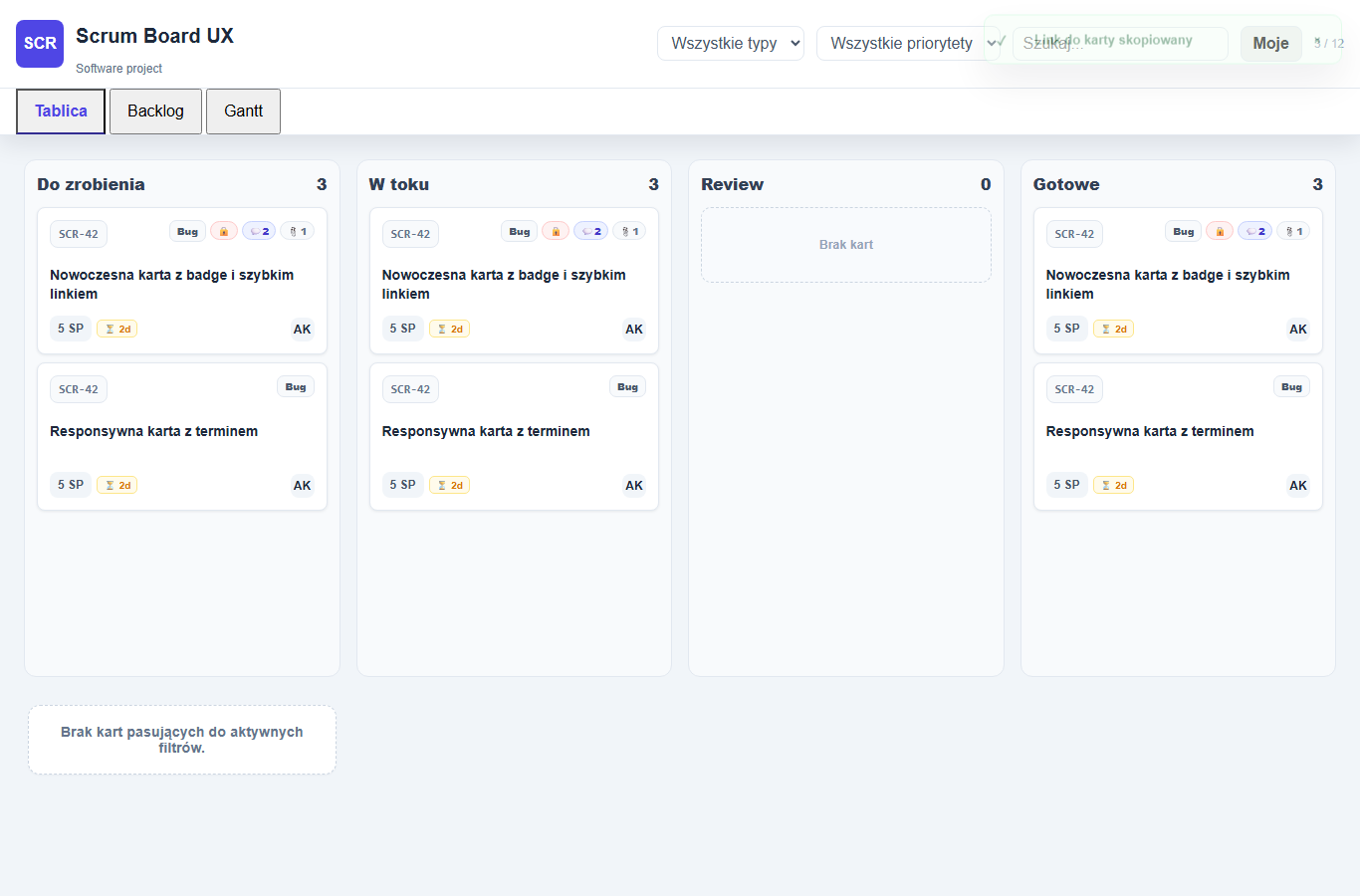
Tablica TaskFlow Kanban w RetroApp Suite służy do prowadzenia pracy zespołu od pierwszego pomysłu do zamknięcia zadania. Łączy widok kolumnowy, przypisania, komentarze, załączniki, blokery, limity WIP, historię zmian oraz raporty, dzięki czemu zespół widzi nie tylko listę zadań, ale cały przepływ pracy.
Czym TaskFlow różni się od Trello lub Jiry
TaskFlow jest dla zespołów, które potrzebują praktycznej tablicy pracy bez ciężaru konfiguracji enterprise. W porównaniu z prostymi tablicami typu Trello mocniej wspiera pracę operacyjną: blokery, limity WIP, załączniki, historię zmian i raporty.
Bloker nie jest tylko etykietą. To sygnał dla zespołu, że zadanie wymaga interwencji. Limit WIP pomaga ograniczać multitasking i wymusza kończenie rozpoczętej pracy przed otwieraniem kolejnych tematów. Po retro możesz przenieść działania do TaskFlow jako realne zadania do wykonania w kolejnym sprincie.
Główny widok tablicy: kolumny statusów, filtry, licznik zadań, szybkie akcje i wizualne informacje na kartach.
1. Utworzenie tablicy
Pracę zaczynasz na liście tablic TaskFlow. Kliknij Nowa Tablica, a następnie uzupełnij podstawowe ustawienia:
Nazwa tablicy - powinna jasno opisywać projekt, sprint, obszar utrzymaniowy albo backlog.
Typ tablicy - Kanban do bieżącego przepływu pracy albo Backlog do porządkowania kolejki zadań.
Zespół - możesz powiązać tablicę z zespołem, aby członkowie widzieli ją na swojej liście.
Uczestnicy - wybierz osoby, które mają pracować na tablicy i mogą otrzymywać przypisania.
Limit WIP - określa maksymalną liczbę zadań w kolumnie W toku. To pomaga nie zaczynać zbyt wielu rzeczy naraz.
Powiadomienia e-mail - jeśli są włączone dla tablicy i planu, system może informować o przypisaniach, komentarzach i weryfikacji.
Po zapisaniu tablica dostaje własny token/link. Właściciel i członkowie zespołu mogą wracać do niej z listy TaskFlow, a zadania można otwierać także bezpośrednio z deep linków.
2. Orientacja w widoku tablicy
Standardowy przepływ składa się z czterech kolumn:
Do zrobienia - zadania zaplanowane, ale jeszcze nierozpoczęte.
W toku - aktywna praca zespołu. Tutaj działa limit WIP.
Weryfikacja - zadania gotowe do sprawdzenia przez wskazaną osobę.
Zakończone - praca domknięta lub oznaczona jako odrzucona po weryfikacji.
Nad kolumnami znajdują się filtry. Możesz zawęzić widok po typie zadania, priorytecie, osobie odpowiedzialnej, zadaniach przypisanych do Ciebie oraz frazie w tytule. Licznik po prawej pokazuje, ile kart pasuje do aktywnych filtrów.
Karta zadania pokazuje najważniejsze metadane bez otwierania szczegółów: typ, priorytet, liczniki komentarzy i załączników, termin, postęp oraz osobę odpowiedzialną.
3. Dodawanie zadania
Aby dodać zadanie, kliknij Nowe zadanie w górnym pasku albo przycisk dodawania w wybranej kolumnie. Formularz pozwala opisać zadanie od razu tak, żeby zespół nie musiał dopytywać o podstawy.
Tytuł - krótka nazwa widoczna na karcie.
Opis - szczegóły, kontekst, kryteria akceptacji, linki lub notatki techniczne.
Typ - np. funkcja, błąd, praca techniczna albo inne zadanie.
Priorytet - pomaga odróżnić zadania krytyczne od standardowych.
Estymacja - liczba godzin lub punktów używana później w raportach.
Osoba odpowiedzialna - członek tablicy, który bierze zadanie na siebie.
Daty startu i końca - pomagają wykrywać terminy bliskie lub przekroczone.
Bloker - możesz wskazać inne zadanie, od którego ta praca zależy.
Komentarz startowy - dobry sposób na dopisanie decyzji, ustaleń lub pierwszych wskazówek.
Załączniki - pliki lub linki można dodać od razu albo później w panelu zadania.
4. Panel zadania i zarządzanie szczegółami
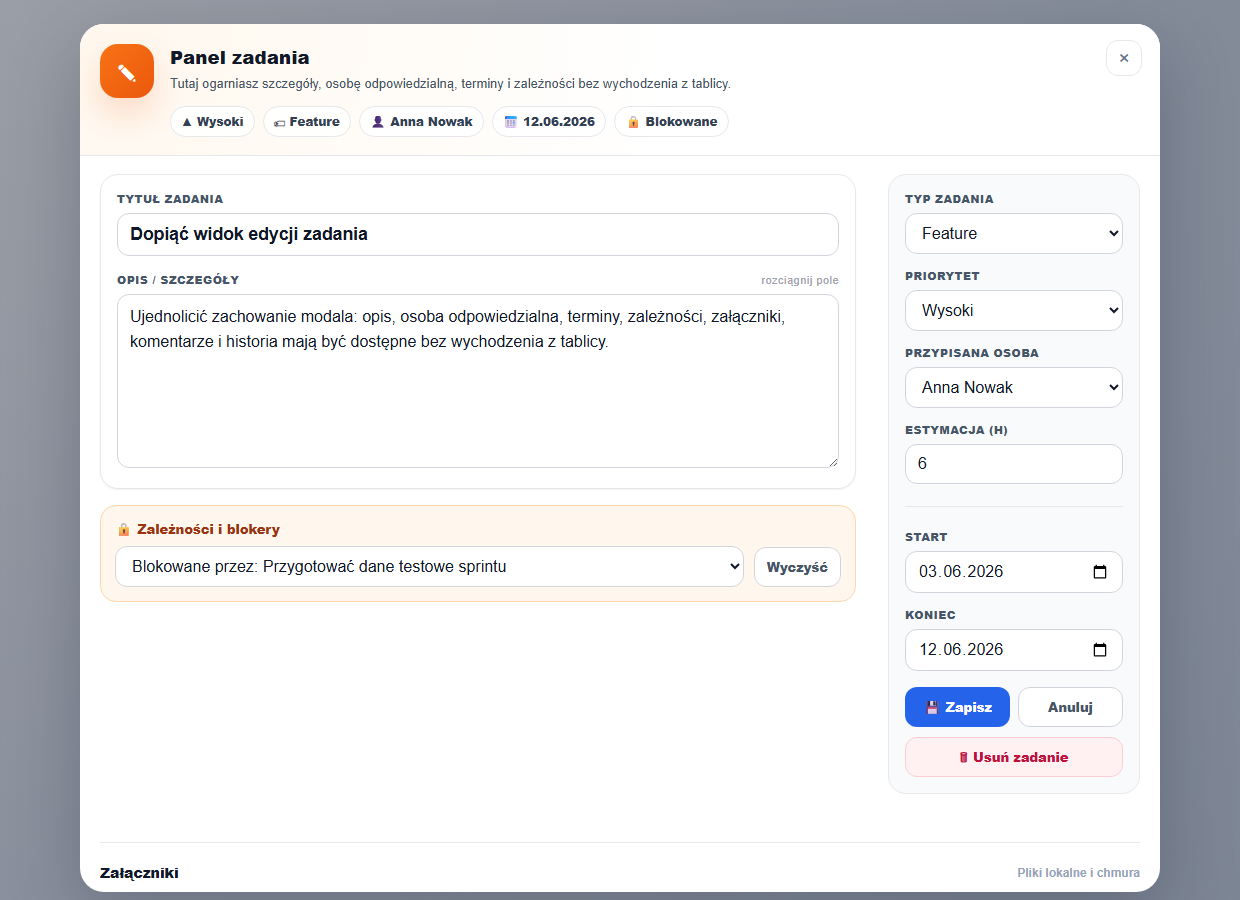
Kliknięcie karty otwiera panel zadania. To główne miejsce pracy nad konkretnym tematem. Możesz zmienić tytuł, opis, typ, priorytet, estymację, przypisaną osobę, daty i bloker. Po zapisaniu TaskFlow aktualizuje kartę oraz dopisuje zmianę do historii.
Panel zadania pozwala edytować szczegóły bez wychodzenia z tablicy. Widoczne są również zależności, przypisanie, terminy i akcje zapisu.
Najważniejsze zasady pracy w panelu:
Zapisz utrwala zmiany i odświeża kartę na tablicy.
Anuluj zamyka panel bez zapisywania ostatnich zmian.
Usuń zadanie jest akcją destrukcyjną i wymaga świadomego potwierdzenia.
Przypisz do mnie pozwala szybko przejąć zadanie, jeśli masz dostęp do tablicy i plan na to pozwala.
Historia zmian pokazuje, kto zmienił status, priorytet, przypisanie, bloker albo inne kluczowe pole.
5. Przypisywanie osób i odpowiedzialność
Zadanie może być nieprzypisane albo przypisane do konkretnej osoby z tablicy. Przypisanie jest widoczne na karcie jako avatar lub chip w panelu. Dzięki filtrowi Moje każdy może szybko zobaczyć tylko swoją pracę.
Właściciel tablicy zwykle ma pełną kontrolę nad zadaniami. Osoba przypisana może pracować na swoim zadaniu, komentować, aktualizować szczegóły i przesuwać je w przepływie, jeśli ma do tego uprawnienia. Przy przejściu do weryfikacji można wskazać weryfikatora, czyli osobę odpowiedzialną za sprawdzenie efektu.
6. Komentarze i dyskusja
Każde zadanie ma własną sekcję dyskusji. Komentarze służą do decyzji, pytań, doprecyzowania wymagań i śledzenia ustaleń bez przenoszenia rozmowy poza kontekst zadania.
Wpisz komentarz w polu Napisz komentarz i wyślij go z panelu zadania.
Licznik komentarzy na karcie pokazuje, czy przy zadaniu toczyła się rozmowa.
Jeśli tablica i plan mają włączone powiadomienia, osoba przypisana może dostać informację o nowym komentarzu.
Limity komentarzy zależą od planu. W planie Free interfejs pokazuje wykorzystanie limitu przy zadaniu.
7. Załączniki lokalne i chmurowe
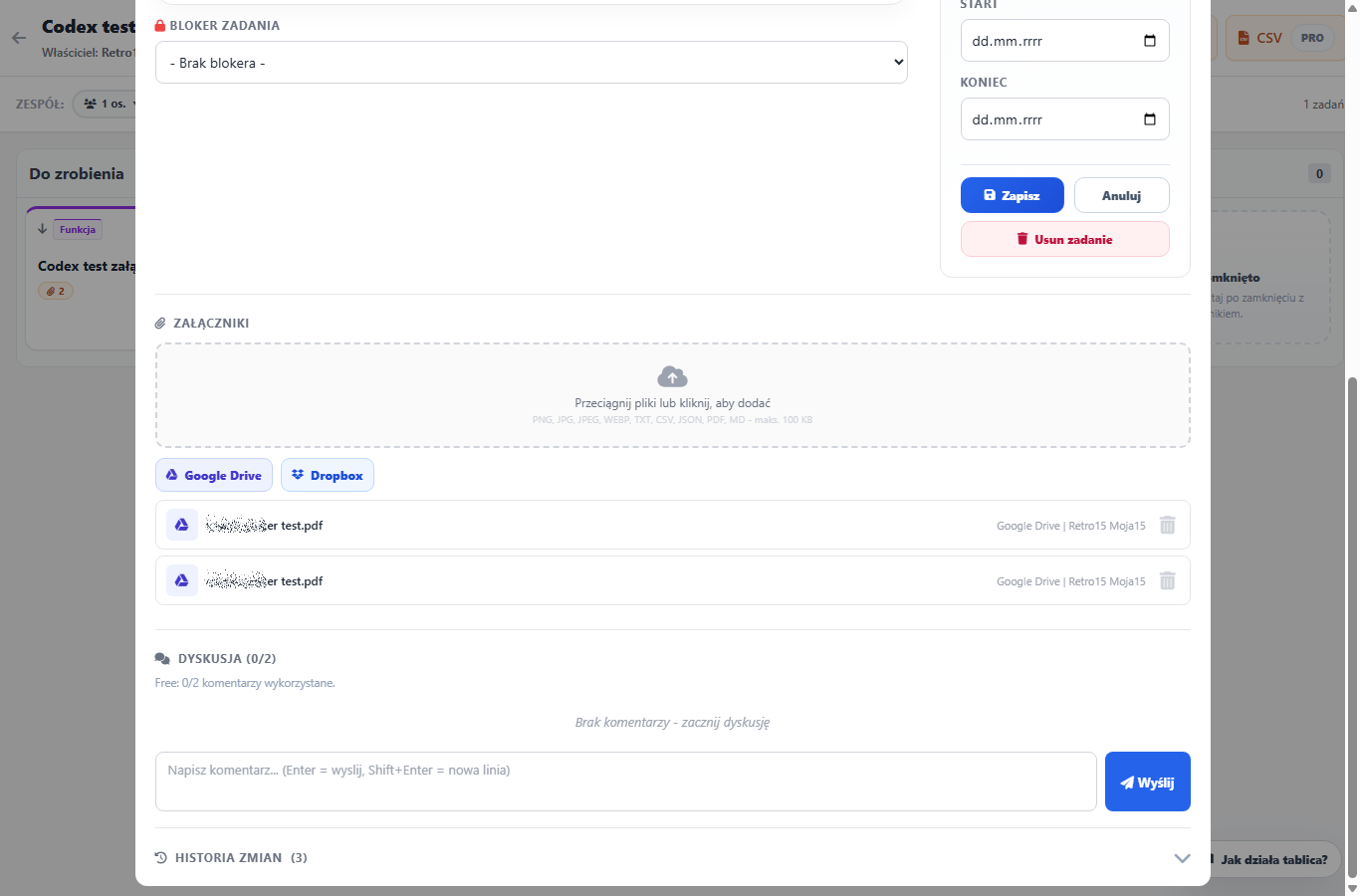
Załączniki pomagają trzymać materiały projektowe razem z zadaniem. Możesz dodać plik lokalny przez przeciągnięcie lub kliknięcie pola załączników. Jeśli integracje są skonfigurowane, TaskFlow obsługuje także linkowanie plików z Google Drive, Dropbox, OneDrive i Box.
Sekcja załączników obsługuje pliki lokalne oraz pickery chmurowe. Niżej znajduje się dyskusja i historia zmian.
Dobre praktyki dla załączników:
Nazywaj pliki tak, aby po miesiącu nadal było wiadomo, czego dotyczą.
Do dokumentów współdzielonych preferuj link chmurowy, bo zespół pracuje wtedy na jednej wersji.
Usuwaj nieaktualne załączniki, jeśli mogą wprowadzać zespół w błąd.
Sprawdzaj limity rozmiaru pliku widoczne w interfejsie, szczególnie w planie Free.
8. Zmiana statusów i praca z przepływem
Status zmieniasz przez przeciąganie karty między kolumnami albo przez szybką akcję przejścia do przodu, jeśli jest dostępna na karcie. TaskFlow zapisuje zmianę w historii i aktualizuje liczniki kolumn.
Do zrobienia → W toku oznacza rozpoczęcie pracy. Jeśli limit WIP jest przekroczony, system pokaże ostrzeżenie.
W toku → Weryfikacja oznacza, że zadanie jest gotowe do sprawdzenia. W tym kroku można wybrać weryfikatora.
Weryfikacja → Zakończone zamyka zadanie jako wykonane.
Odrzucenie po weryfikacji oznacza, że zadanie wymaga poprawki lub zostało zamknięte ze statusem negatywnym.
Powrót do wcześniejszej kolumny przydaje się, gdy podczas weryfikacji znaleziono problem i praca musi wrócić do realizacji.
Najzdrowszy sposób pracy to ograniczać liczbę zadań w kolumnie W toku. Jeżeli zespół stale przekracza WIP, to sygnał, że trzeba domykać rozpoczęte tematy zamiast zaczynać kolejne.
9. Zamykanie zadań
Zadanie uznaj za zamknięte dopiero wtedy, gdy spełnia ustalone kryteria i przeszło weryfikację. Po przeniesieniu do kolumny Zakończone karta pozostaje na tablicy jako część historii pracy. Dzięki temu raporty mogą policzyć przepływ, czas w statusach i udział pracy zakończonej.
Przed zamknięciem warto sprawdzić:
czy opis i komentarze zawierają końcową decyzję,
czy załączniki są aktualne,
czy zadanie nie blokuje innych kart,
czy osoba weryfikująca zaakceptowała rezultat,
czy status końcowy nie powinien być oznaczony jako odrzucony.
10. Raporty, statystyki i eksport
Właściciel tablicy może korzystać ze statystyk, jeśli plan na to pozwala. Raporty pomagają zobaczyć, gdzie praca utknęła, ile czasu zadania spędzają w statusach oraz jak rozkłada się obciążenie między osoby.
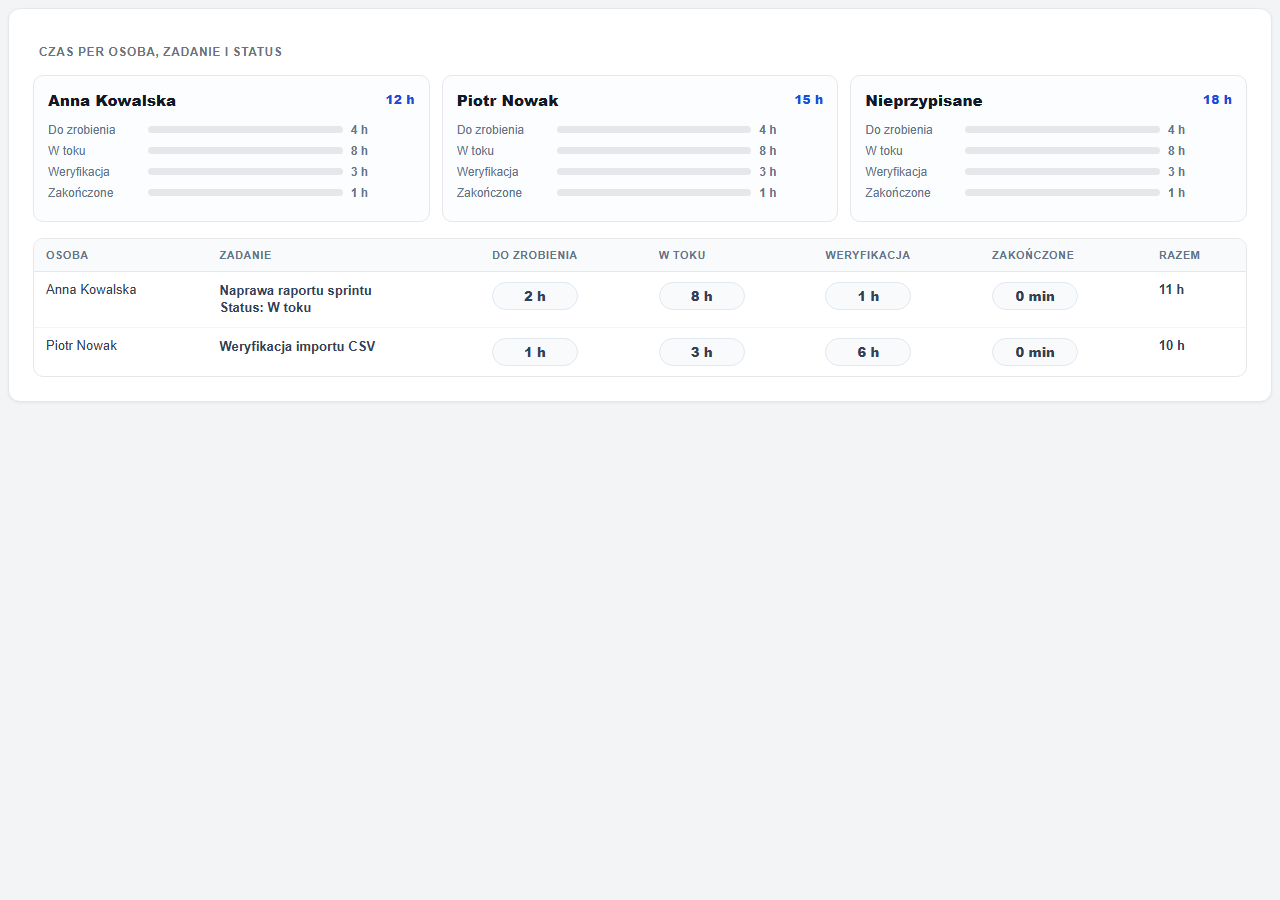
Raport czasu pokazuje rozkład pracy per osoba, zadanie i status. To pomaga wykrywać przeciążenia oraz wąskie gardła.
Statystyki tablicy pokazują liczbę zadań, rozkład po kolumnach, typach, osobach i statusach.
Czas per osoba, zadanie i status pozwala sprawdzić, gdzie zadania spędzają najwięcej czasu.
Eksport CSV daje plik z zadaniami, statusami, przypisaniami, terminami, komentarzami i metadanymi do dalszej analizy.
Dane historyczne są najbardziej wartościowe wtedy, gdy zespół konsekwentnie przesuwa zadania zgodnie z rzeczywistym stanem pracy.
11. Rekomendowany rytm pracy zespołu
Na początku dnia zespół patrzy na kolumny od prawej do lewej: najpierw domykanie i weryfikacja, dopiero potem nowe zadania.
Każdy aktualizuje swoje zadania: przypisanie, komentarz, bloker lub termin.
Jeśli WIP jest przekroczony, zespół nie zaczyna nowej pracy, tylko pomaga domknąć aktywne tematy.
Po zakończeniu zadania dopisz krótki komentarz końcowy, jeśli decyzja nie wynika z samej karty.
Raz na tydzień sprawdź raporty i zobacz, gdzie przepływ wymaga usprawnienia.
Najważniejsza zasada
TaskFlow działa najlepiej, gdy tablica odzwierciedla prawdziwy stan pracy. Karta w złej kolumnie, brak przypisania albo nieaktualny komentarz szybko psują zaufanie do boarda. Lepiej mieć mniej zadań, ale prowadzić je konsekwentnie od startu do zamknięcia.
Zacznij od małego kroku
Wybierz jeden moduł, uruchom go na najbliższym spotkaniu i dopiero potem dołóż kolejny element przepływu. Typowy rytm pracy może wyglądać tak: TimeBox wybiera termin, RetroBoard prowadzi rozmowę, Top 1-2-3 wybiera priorytet, a TaskFlow zamienia decyzję w zadanie.
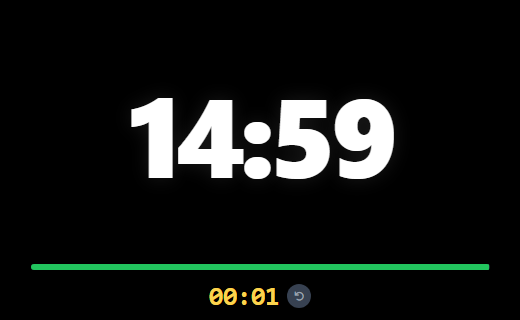
Scrum Timer jest prostym ekranem do pilnowania czasu spotkań, rund warsztatowych i krótkich bloków facylitacyjnych. To nie jest moduł TimeBox do wybierania terminu spotkania. Timer działa jako duży, czytelny licznik, który można pokazać na rzutniku, drugim monitorze albo w oknie obok wideokonferencji.
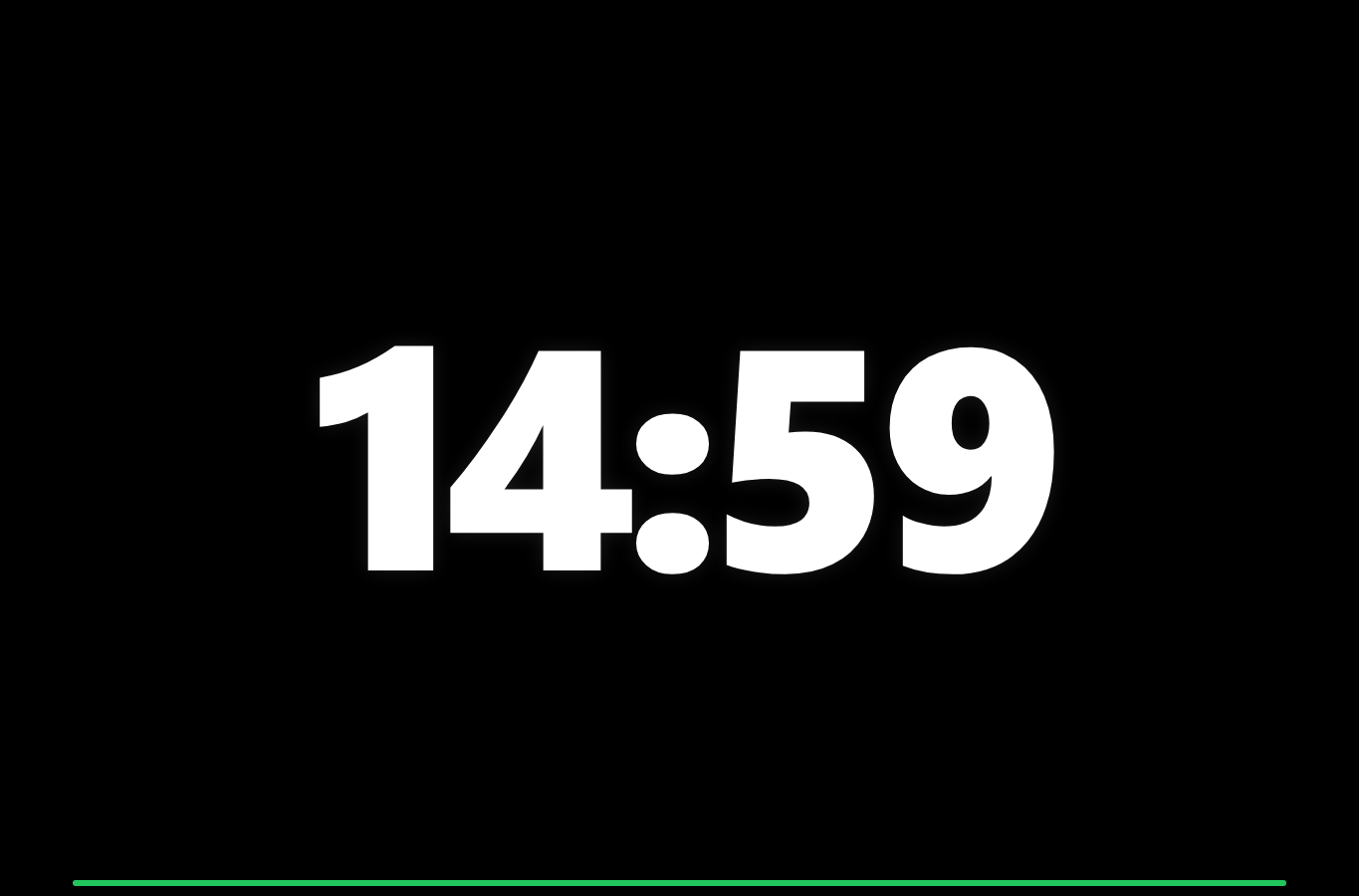
Podstawowy widok timera: duże odliczanie i pasek postępu widoczny z daleka.
1. Kiedy używać Scrum Timer
Scrum Timer sprawdza się wtedy, gdy spotkanie już trwa i trzeba pilnować czasu konkretnego bloku. Przykłady: 15 minut Daily, 5 minut na rundę wypowiedzi, 10 minut na głosowanie i 20 minut na dyskusję po retro.
2. Główny licznik
Największym elementem ekranu jest odliczanie w formacie minuty i sekundy. Timer aktualizuje się co sekundę i pozostaje czytelny także z dalszej odległości.
3. Pasek postępu
Pasek pod licznikiem pokazuje ile czasu zostało. Zielony oznacza bezpieczny zapas, żółty sygnalizuje końcówkę, a czerwony pokazuje, że trzeba domykać temat.
4. Tryb po czasie
Po dojściu do zera licznik przechodzi w tryb nadgodzin i pokazuje czas z plusem, np. +00:30. Dzięki temu rozmowa nie zostaje przerwana technicznie, ale zespół widzi przekroczenie ustalonego limitu.
5. Mini-timer i małe okno
Scrum Timer ma także wariant pomocniczy z mini-timerem. Główne odliczanie pilnuje całego bloku, a mały licznik mierzy podetap, np. czas wypowiedzi jednej osoby albo krótką rundę w trakcie większej dyskusji.
W małym oknie timer upraszcza widok i zostawia najważniejsze elementy, aby można było trzymać go obok wideokonferencji, na tablecie albo na drugim ekranie.
Mini wariant pomaga pilnować mniejszych rund w ramach jednego spotkania.
6. Opcje dodatkowe
Zegar systemowy pomaga pilnować realnej godziny zakończenia spotkania.
Mini-timer mierzy dodatkowy podetap bez restartowania głównego odliczania.
Dźwięk końca może zasygnalizować zakończenie czasu, jeżeli przeglądarka dopuści audio po interakcji użytkownika.
Responsywność ukrywa mniej istotne elementy w małym oknie, aby główny czas pozostał czytelny.
7. Gotowe przykłady czasu
15 minut - Daily Scrum.
5 minut - szybka runda wypowiedzi albo decyzja.
10 minut - głosowanie i omówienie wyniku.
30 minut - blok retro, refinement albo warsztatowy segment dyskusji.
Najprostsze rozróżnienie: TimeBox wybiera termin przed spotkaniem, a Scrum Timer pilnuje czasu podczas spotkania.
8. Rekomendowany sposób pracy
Ustal cel bloku przed startem timera.
Ustaw limit czasu i pokaż ekran uczestnikom.
W czerwonej fazie przejdź do podsumowania zamiast otwierać nowy wątek.
Jeżeli trzeba przedłużyć rozmowę, nazwij tę decyzję i ustaw kolejny limit.
Najważniejsza zasada
Scrum Timer pilnuje czasu trwającego spotkania. Do znalezienia wspólnego wolnego terminu używaj osobnego modułu TimeBox.
Zacznij od małego kroku
Wybierz jeden moduł, uruchom go na najbliższym spotkaniu i dopiero potem dołóż kolejny element przepływu. Typowy rytm pracy może wyglądać tak: TimeBox wybiera termin, RetroBoard prowadzi rozmowę, Top 1-2-3 wybiera priorytet, a TaskFlow zamienia decyzję w zadanie.
Jak pracować z wynikami Trend Tracker w retrospektywie
Praktyczna instrukcja dla Scrum Mastera
1. Zasada nadrzędna
Dane wspierają rozmowę.
Nie zastępują rozmowy.
Trend, Health Score, heatmapa i głos odbiegający są sygnałami do inspekcji. Nie są oceną zespołu ani celem samym w sobie.
Twoją rolą nie jest analiza raportu.
Twoją rolą jest stworzenie bezpiecznej przestrzeni do wspólnego zrozumienia.
2. Health Score, jak go używać, a jak nie używać
Co robić
Traktuj Health Score jako punkt startowy rozmowy.
Pytaj: „Co stoi za tą wartością?”
Analizuj rozbicie na obszary, nie tylko agregat.
Porównuj trendy, nie pojedyncze wyniki.
Szukaj zależności między obszarami.
Czego nie robić
Nie traktuj Health Score jako KPI zespołu.
Nie raportuj go jako miary efektywności.
Nie rozliczaj zespołu ze spadków.
Nie porównuj zespołów między sobą.
Jeżeli Health Score stanie się narzędziem oceny, zespół zacznie optymalizować głosowanie zamiast rzeczywistości. Szczerość spadnie, bezpieczeństwo psychologiczne osłabnie.
3. Jak pracować z jednym odbiegającym głosem
Głos odbiegający to nie problem.
To sygnał systemowy.
Krok 1. Normalizacja
Zacznij neutralnie:
„Widzę, że jedna ocena różni się od reszty. To cenna perspektywa. Spróbujmy zrozumieć, co może za nią stać.”
Nie pytaj: „Kto to dał?”
Krok 2. Hipotezy systemowe
Zapytaj zespół:
„Jakie sytuacje w tym sprincie mogły sprawić, że ktoś mógł to ocenić niżej?”
Zbieraj możliwe scenariusze. Na tym etapie pracujesz na hipotezach, nie faktach.
Cel:
Obniżyć napięcie
Przesunąć rozmowę z poziomu osoby na poziom systemu
Krok 3. Przejście do konkretów
Gdy zespół wygeneruje hipotezy, zapytaj:
„Czy któraś z tych sytuacji rzeczywiście miała miejsce? Opiszmy ją konkretnie.”
Teraz prosisz o przypadki, ale dotyczące zdarzeń, nie osób.
Pytania pomocnicze:
Co dokładnie się wydarzyło?
Jaki był kontekst?
Jaki był wpływ na zespół?
Co było w naszej kontroli?
Krok 4. Opcjonalne doprecyzowanie
Możesz dodać:
„Jeśli ktoś chciałby coś doprecyzować z perspektywy tej niższej oceny, jest przestrzeń.”
Dajesz możliwość.
Nie wywołujesz do odpowiedzi.
4. Struktura retrospektywy z wykorzystaniem dashboardu
1. Check-in
Krótka runda emocjonalna. Oddziel emocje od danych.
2. Obserwacje bez interpretacji
Pokaż dane i zapytaj:
„Co widzicie?”
Nie komentuj. Nie oceniaj. Zbieraj spostrzeżenia.
3. Wybór tematu
Zespół wybiera jeden obszar:
największy wzrost
największa stagnacja lub spadek
obszar z rozbieżnością głosów
Nie analizuj wszystkiego. Skup się na jednym wątku.
4. Pogłębienie
Pracuj nad przyczynami. Użyj 5 Why lub analizy zdarzenia.
Unikaj dyskusji opinii. Szukaj faktów i mechanizmów.
5. Eksperyment
Zakończ jednym konkretnym eksperymentem na kolejny sprint.
Nie: „poprawimy komunikację”.
Tak: „Każde refinement zaczynamy od wspólnego przeglądu kryteriów akceptacji.”
Eksperyment musi być:
mały
mierzalny
możliwy do sprawdzenia w kolejnym sprincie
5. Jak pracować z trendami historycznymi
Co robić
Szukaj wzorców, nie pojedynczych odchyleń.
Pytaj: „Co zrobiliśmy, że to wzrosło?”
Wzmacniaj dobre praktyki, nie tylko naprawiaj problemy.
Czego nie robić
Nie wyciągaj wniosków z dwóch punktów danych.
Nie interpretuj niewielkich różnic jako dużych zmian.
Nie analizuj bez kontekstu sprintu.
Dane bez kontekstu prowadzą do błędnych wniosków.
6. Najczęstsze błędy Scrum Mastera przy pracy z takim narzędziem
Zbyt szybkie przejście do rozwiązań.
Próba „naprawienia” pojedynczej osoby.
Obrona zespołu przed trudnym tematem zamiast jego eksploracji.
Używanie danych jako argumentu w sporze.
Nadmierne skupienie na kolorach i trendach zamiast na rozmowie.
7. Kryterium sukcesu
Retrospektywa była dobra, jeśli:
pojawiło się nowe wspólne zrozumienie,
zespół sam zdefiniował eksperyment,
nikt nie poczuł się zaatakowany,
dane pomogły, ale nie zdominowały rozmowy.
Podsumowanie
Trend Tracker to dobre narzędzie wspierające empiryzm. Pokazuje kierunek, napięcia i dynamikę zespołu.
Jego wartość zależy jednak od tego, czy:
pozostaje narzędziem zespołu,
nie staje się KPI,
jest używany do rozmowy o systemie, a nie o osobach.
Scrum Master nadaje sens liczbom. Bez właściwej facylitacji nawet najlepszy dashboard stanie się tylko raportem.
Ta odpowiedź jest dostępna tylko dla zalogowanych.
To narzędzie służy do cyklicznego badania nastrojów w zespole (tzw. Health Check). Wykonuj je regularnie (np. co Sprint), aby widzieć wykresy zmian.
1
Utwórz nową sesję
Wejdź w zakładkę Trend Tracker i kliknij przycisk "Nowa Sesja".
Wybierz swój Zespół z listy (uczestnicy wczytają się sami).
Wybierz zestaw pytań (polecamy "Standard" na początek) i kliknij "Utwórz".
2
Zbierz głosy (Głosowanie)
Wyślij link do zespołu (ikona 🔗). Każdy ocenia obszary strzałkami:
⬆️ Lepiej,
➖ Bez zmian,
⬇️ Gorzej.
W tej fazie wyniki są tajne – widzisz tylko, kto już zagłosował (zielona obwódka awatara).
3
Odsłoń wyniki (Kluczowy moment)
Gdy wszyscy zagłosują, musisz zakończyć sesję, aby pokazać wyniki. Masz na to dwa sposoby:
Z listy sesji: Kliknij ikonę (Zielona flaga) na kafelku sesji.
Wewnątrz pokoju: Kliknij Menu (trzy paski) w prawym górnym rogu i wybierz "Pokaż Wyniki".
4
Analiza i Wnioski
Po odsłonięciu zobaczysz tabelę. Kliknij przycisk "Analizuj" (ikona żarówki), aby sztuczna inteligencja wykryła zagrożenia (np. ryzyko wypalenia).
Jeśli przy temacie widzisz ikonę ⚠️, oznacza to dużą różnicę zdań w zespole – warto o tym porozmawiać.
Pamietaj!
Siłą Trend Trackera nie jest jednorazowe badanie, ale cykliczność. Aby system mógł narysować wykresy (Sparklines) i aby AI mogło wykryć "Persistent Decline" (trwały spadek), system musi wiedzieć, że "Sesja ze Stycznia" i "Sesja z Lutego" dotyczą tego samego.
.
Gdzie jest panel z opisem funkcji?
Jeśli zamknąłeś biały panel informacyjny przyciskiem "UKRYJ", możesz go przywrócić.
Spójrz w prawy dolny róg ekranu na liście sesji. Kliknij mały przycisk:
O co chodzi w Trend Tracker?