Jak korzystać z RetroBoard? Pełna instrukcja retrospektywy od utworzenia tablicy do raportu
Praktyczny przewodnik po RetroBoard: tworzenie tablicy, wybór modelu retro, praca z kartami, głosowanie, komentarze, uprawnienia, AI, eksport PDF i zamykanie sesji.
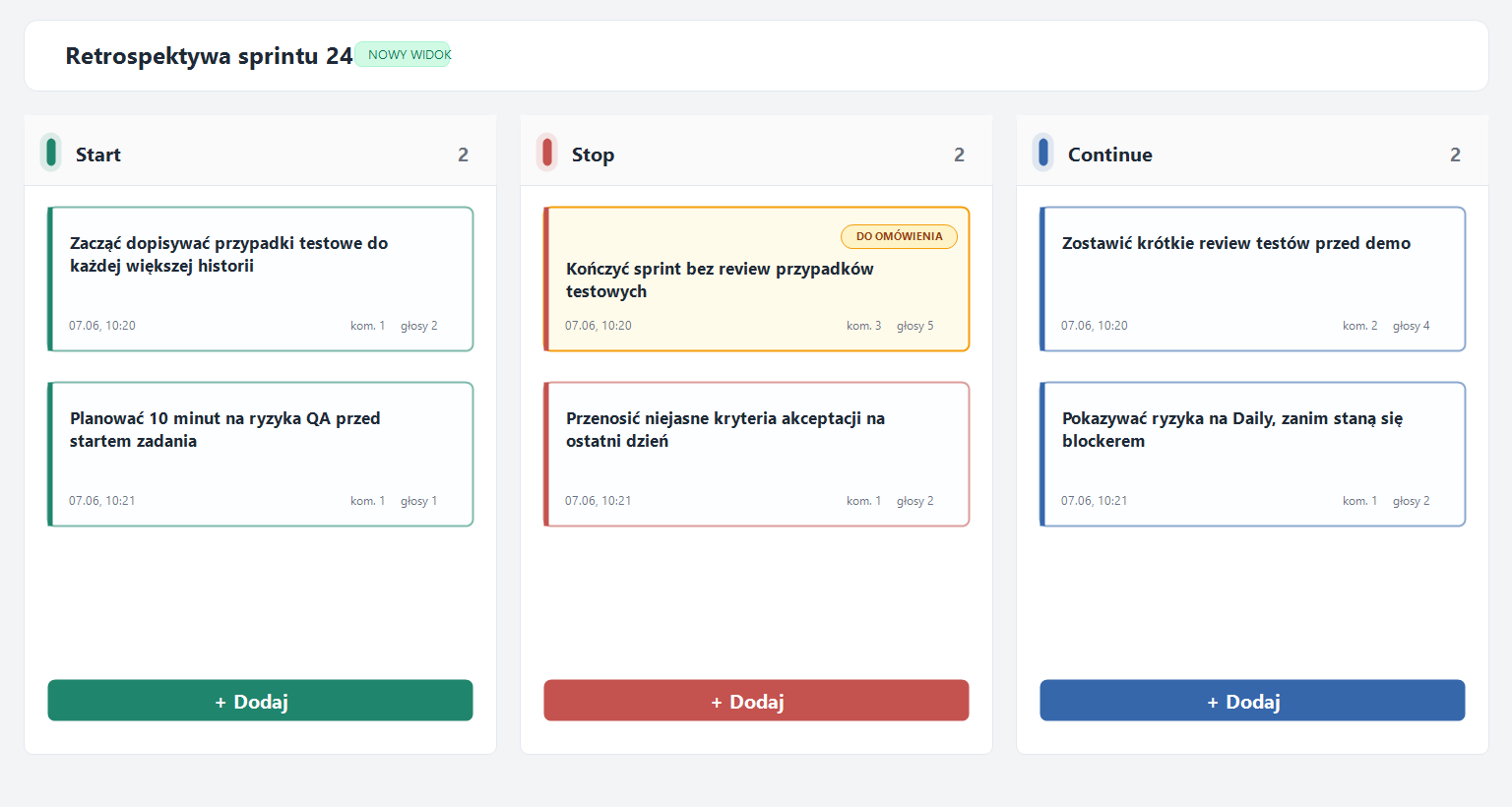
RetroBoard w RetroApp Suite służy do prowadzenia retrospektywy zespołu od przygotowania tablicy, przez zbieranie obserwacji i głosowanie, aż po decyzje oraz raport po spotkaniu. Tablica działa w modelu kolumnowym, obsługuje różne formaty retro, komentarze, limity głosów, tryb ukryty, role prezentera, ograniczanie dostępu, grupowanie podobnych tematów i eksport PDF.
Główny widok RetroBoard najlepiej pokazuje cały rytm retrospektywy: trzy kolumny, karty zespołu, komentarze, głosy i przyciski dodawania kolejnych wpisów.
Dlaczego retrospektywa często nie działa
Karty w komunikatorze albo luźne sticky notes często kończą się bez decyzji. RetroBoard wymusza strukturę: wybierasz format, zbierasz karty, grupujesz podobne tematy, głosujesz i zamykasz spotkanie konkretnymi działaniami.
Jeżeli sprint był trudny, wybierz Mad Sad Glad. Jeżeli robisz przegląd dłuższego okresu, użyj 4L. Jeżeli zespół jest zajęty, zbierz karty asynchronicznie przed spotkaniem, a czas na retro wykorzystaj na rozmowę i decyzje. AI grupowanie pomaga szybciej znaleźć podobne wątki, gdy kart jest dużo.
1. Utworzenie tablicy RetroBoard
Tworzenie zaczynasz od ekranu nowej retrospektywy. Najważniejsze ustawienia warto uzupełnić przed zaproszeniem zespołu, ponieważ wpływają na sposób pracy podczas całej sesji.
- Zespół - wybierz zespół, którego dotyczy retrospektywa. Lista uczestników i role są pobierane z wybranego zespołu.
- Nazwa tablicy - wpisz nazwę sprintu, projektu albo tematu, np. Retrospektywa Sprint 12.
- Model retrospektywy - wybierz format pracy: Mad / Sad / Glad, Start / Stop / Continue, 4L, Sailboat albo Action Oriented.
- Limit głosów - określ, ile głosów może oddać jedna osoba. W planie Free limit jest stały i wynosi 3 głosy.
- Tryb ukryty - po włączeniu treści kart są rozmyte do czasu odsłonięcia. To pomaga zebrać szczere obserwacje bez sugerowania się wpisami innych osób.
- Uczestnicy - w planach z ograniczaniem dostępu można wybrać konkretne osoby, które mają wejść na tablicę.
- Powiadomienie e-mail - w planach PRO i Enterprise można wysłać zaproszenie do uczestników po utworzeniu tablicy.
Po zapisaniu tablica dostaje własny link z tokenem. Właściciel może skopiować go z górnego paska, wysłać zespołowi albo wrócić do tablicy z listy retrospektyw.
2. Wybór modelu retrospektywy
Model decyduje o kolumnach i o tym, jak zespół formułuje obserwacje. RetroBoard obsługuje pięć presetów:
- Start / Stop / Continue - najlepszy do szybkiej retrospektywy nastawionej na decyzje: co zaczynamy, co zatrzymujemy, co kontynuujemy.
- Mad / Sad / Glad - dobry, gdy trzeba nazwać emocje po trudnym sprincie i oddzielić frustracje od rzeczy, które działały.
- 4L - sprawdza się po większym etapie pracy: co lubiliśmy, czego się nauczyliśmy, czego brakowało i czego chcemy więcej.
- Sailboat - pokazuje projekt jako podróż: cel, wiatr pomagający płynąć, kotwice spowalniające i ryzyka przed zespołem.
- Action Oriented - prowadzi szybko od obserwacji do konkretnych działań, decyzji i eksperymentów.
W planie Free dostępny jest format Start / Stop / Continue. Plany PRO i Enterprise odblokowują wszystkie presety, większe limity tablic oraz rozszerzone opcje moderacji.
3. Orientacja w widoku tablicy
Po wejściu na tablicę widzisz kolumny odpowiadające wybranemu modelowi. Każda kolumna ma własny kolor, licznik kart i przycisk dodawania. Na kartach widoczne są: treść wpisu, data dodania, liczba komentarzy oraz liczba głosów.
- Strzałka powrotu prowadzi do listy retrospektyw.
- Ikona linku kopiuje adres tablicy do schowka.
- Znak zapytania otwiera podpowiedź dla aktualnego modelu retro.
- Menu administratora zawiera eksport PDF, AI, dostęp, przypomnienia, tryb ukryty i usuwanie tablicy.
- Przełącznik widoku pozwala wrócić do klasycznego widoku tablicy, jeśli zespół pracuje jeszcze na starszym układzie.
4. Dodawanie kart
Aby dodać obserwację, kliknij Dodaj w odpowiedniej kolumnie. Formularz otworzy modal z nazwą kolumny i polem treści. Wpis powinien być krótki, konkretny i opisywać jedną obserwację, aby później łatwo było głosować oraz grupować podobne tematy.
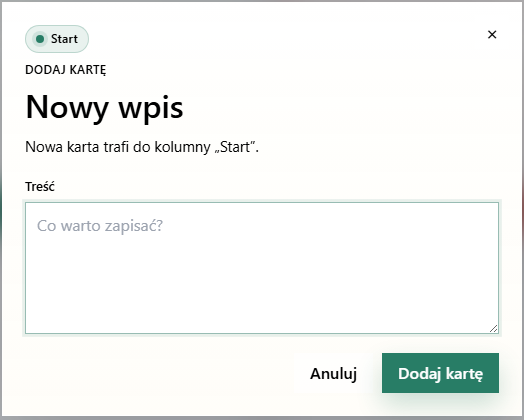 Modal dodawania karty jest celowo prosty: wybierasz kolumnę, wpisujesz jedną obserwację i wracasz do rozmowy bez przerywania retrospektywy.
Najlepsze karty mają jedną myśl i nie są mini-esejem. Zamiast wpisu proces jest słaby lepiej napisać: brakuje jasnej decyzji, kto akceptuje zakres przed startem zadania. Taka karta łatwiej prowadzi do rozmowy i konkretnego działania.
5. Edycja, usuwanie i przenoszenie kart
Kartę można edytować z poziomu ikony ołówka, jeśli jesteś autorem, właścicielem albo prezenterem z odpowiednimi uprawnieniami. Edycja otwiera ten sam modal, ale z aktualną treścią wpisu. Usuwanie wymaga potwierdzenia, ponieważ usuwa kartę z kolumny.
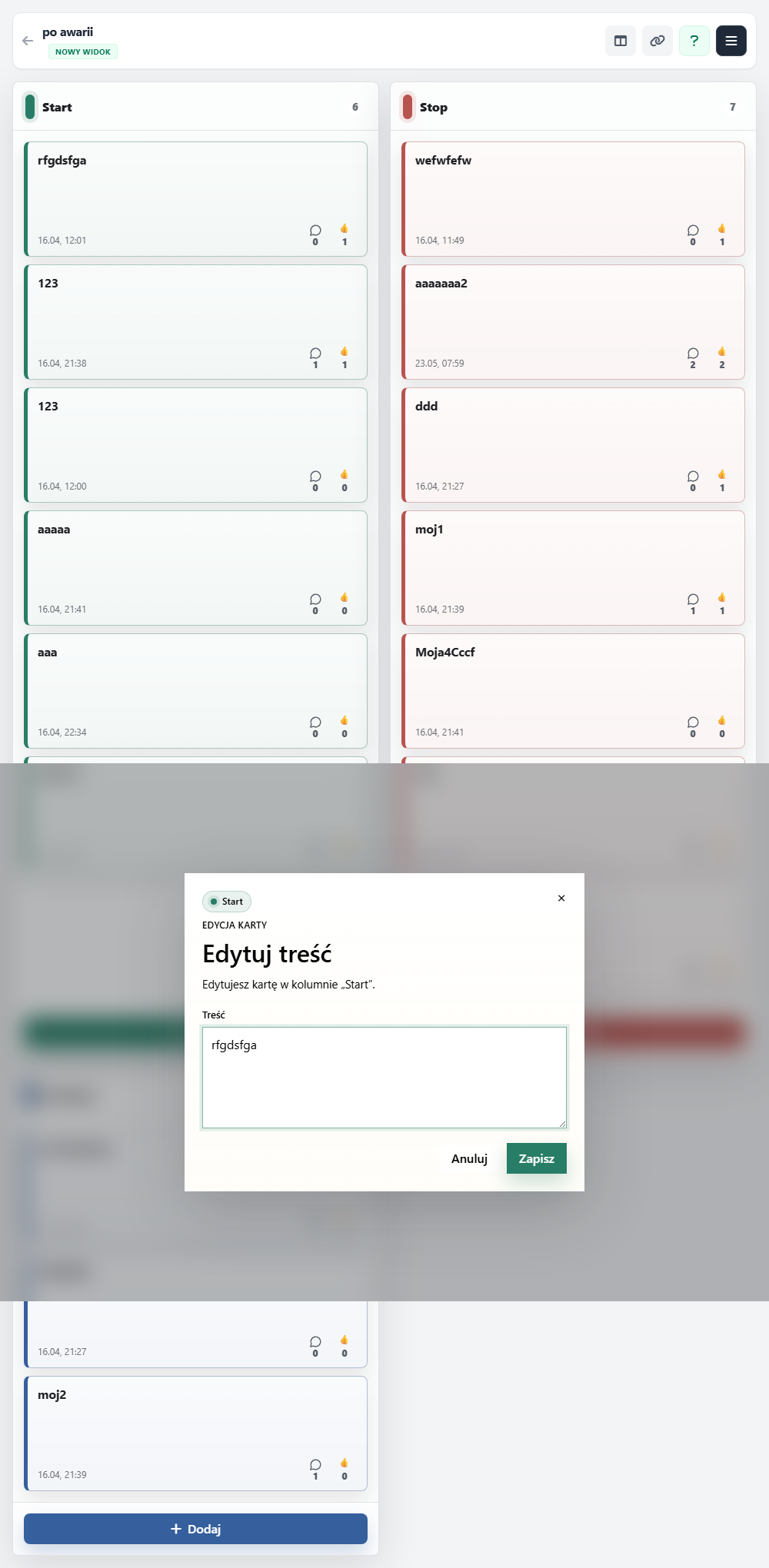 Edycja karty pozwala poprawić treść obserwacji bez zmiany całej struktury tablicy.
Karty można też przenosić między kolumnami przez przeciąganie. To przydaje się, gdy wpis został dodany w złym miejscu albo podczas rozmowy zespół uzna, że dana obserwacja lepiej pasuje do innej kategorii.
6. Głosowanie i priorytety rozmowy
Po fazie zbierania obserwacji zespół głosuje na karty, które są najważniejsze do omówienia. Każdy użytkownik ma limit głosów ustawiony przy tworzeniu tablicy. Kliknięcie ikony głosu dodaje lub cofa głos, a licznik na karcie aktualizuje wynik.
- Limit 0 oznacza brak ograniczenia głosów.
- Limity 1, 2, 3, 5, 8 i 10 pomagają wymusić wybór najważniejszych tematów.
- Jeśli wszystkie głosy zostały wykorzystane, RetroBoard pokaże komunikat i poprosi o cofnięcie jednego z głosów.
- Karty z największą liczbą głosów warto omawiać jako pierwsze.
Głosowanie nie zastępuje rozmowy. Daje kolejność, ale prezenter powinien sprawdzić, czy nisko ocenione karty nie zawierają krytycznego ryzyka albo tematu wymagającego szybkiej reakcji.
7. Komentarze pod kartami
Komentarze służą do doprecyzowania obserwacji bez zaśmiecania głównej tablicy. Możesz dodać pytanie, kontekst, decyzję albo krótkie ustalenie. Autor komentarza, właściciel i prezenter mogą edytować lub usuwać komentarze zgodnie z uprawnieniami.
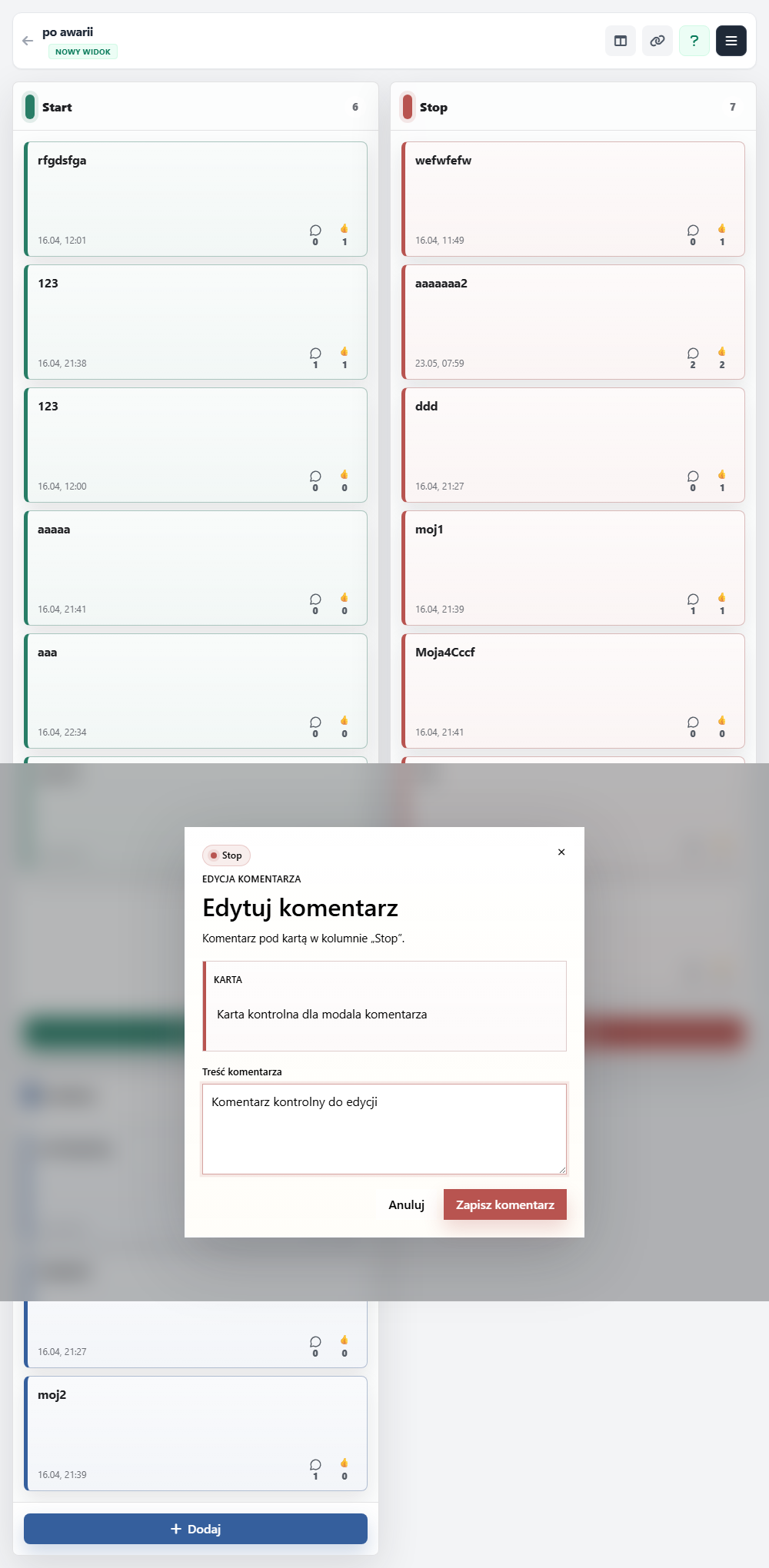 Komentarze pomagają doprecyzować kartę i zapisać ustalenia bez tworzenia kolejnych podobnych wpisów.
Limity komentarzy zależą od planu. Plan Free pozwala na 1 komentarz na kartę, PRO na 15 komentarzy, a Enterprise na 30 komentarzy na kartę. Dzięki temu małe zespoły mają prosty tryb pracy, a większe organizacje mogą prowadzić pełniejszą dyskusję.
8. Łączenie podobnych kart
Podczas retrospektywy kilka osób często opisuje ten sam problem innymi słowami. RetroBoard pozwala połączyć podobne karty przez przeciągnięcie jednej karty na drugą. Po wykryciu konfliktu system pyta, co ma zostać: treść karty przeciąganej, treść karty docelowej albo połączony wpis.
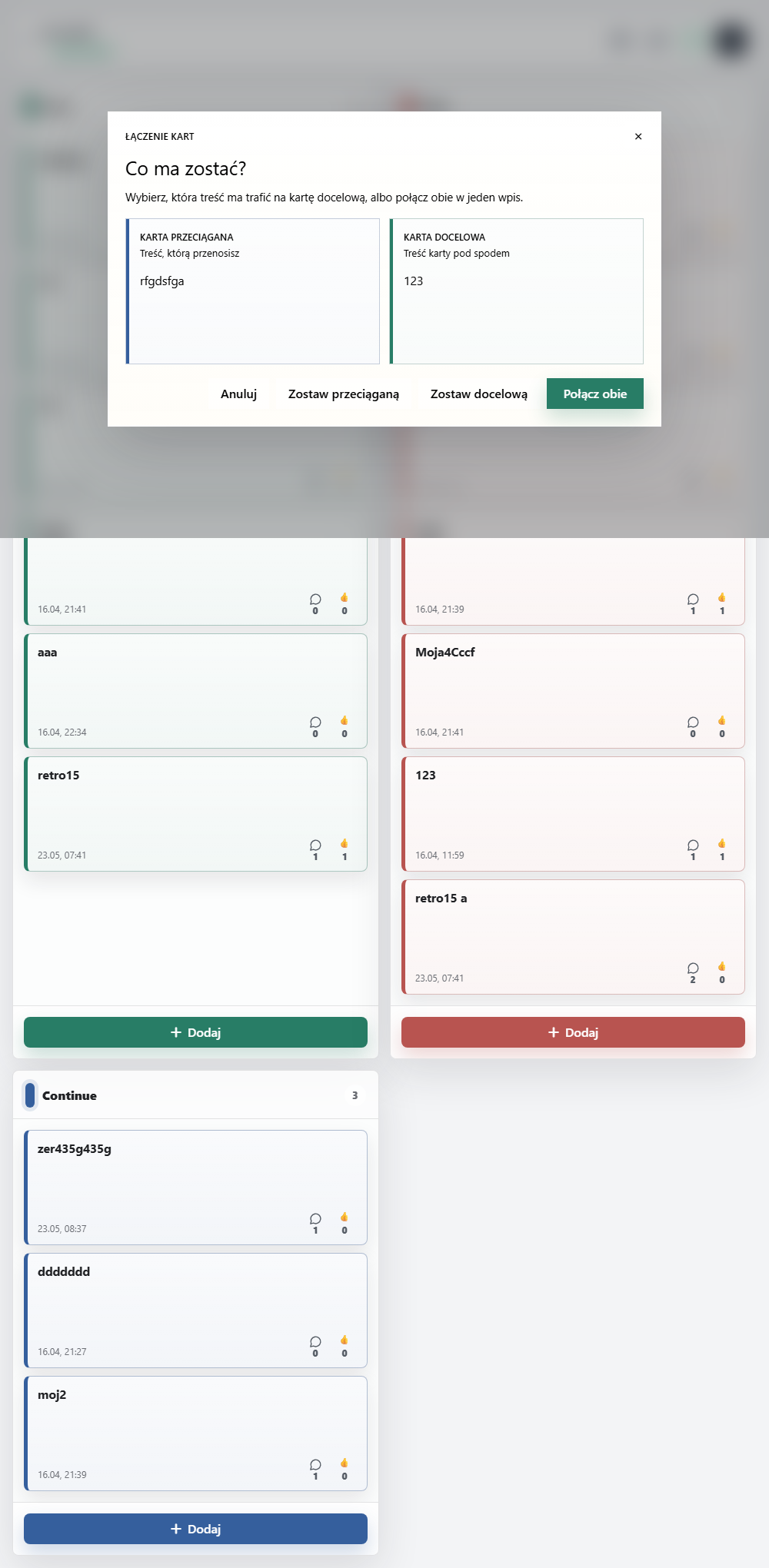 Łączenie kart porządkuje tablicę przed głosowaniem i pomaga zebrać rozproszone głosy pod jednym tematem.
Po scaleniu warto upewnić się, że nowa treść nadal jest jasna dla osób, które dodały pierwotne wpisy. Jeśli scalasz karty po głosowaniu, sprawdź, czy wynik dobrze odzwierciedla wagę tematu.
9. Grupowanie AI
W menu administratora dostępne jest grupowanie tematów przez AI. Funkcja analizuje treść kart i proponuje grupy podobnych obserwacji. To skraca czas porządkowania dużej retrospektywy, szczególnie gdy zespół dodał wiele wpisów w kilku kolumnach.
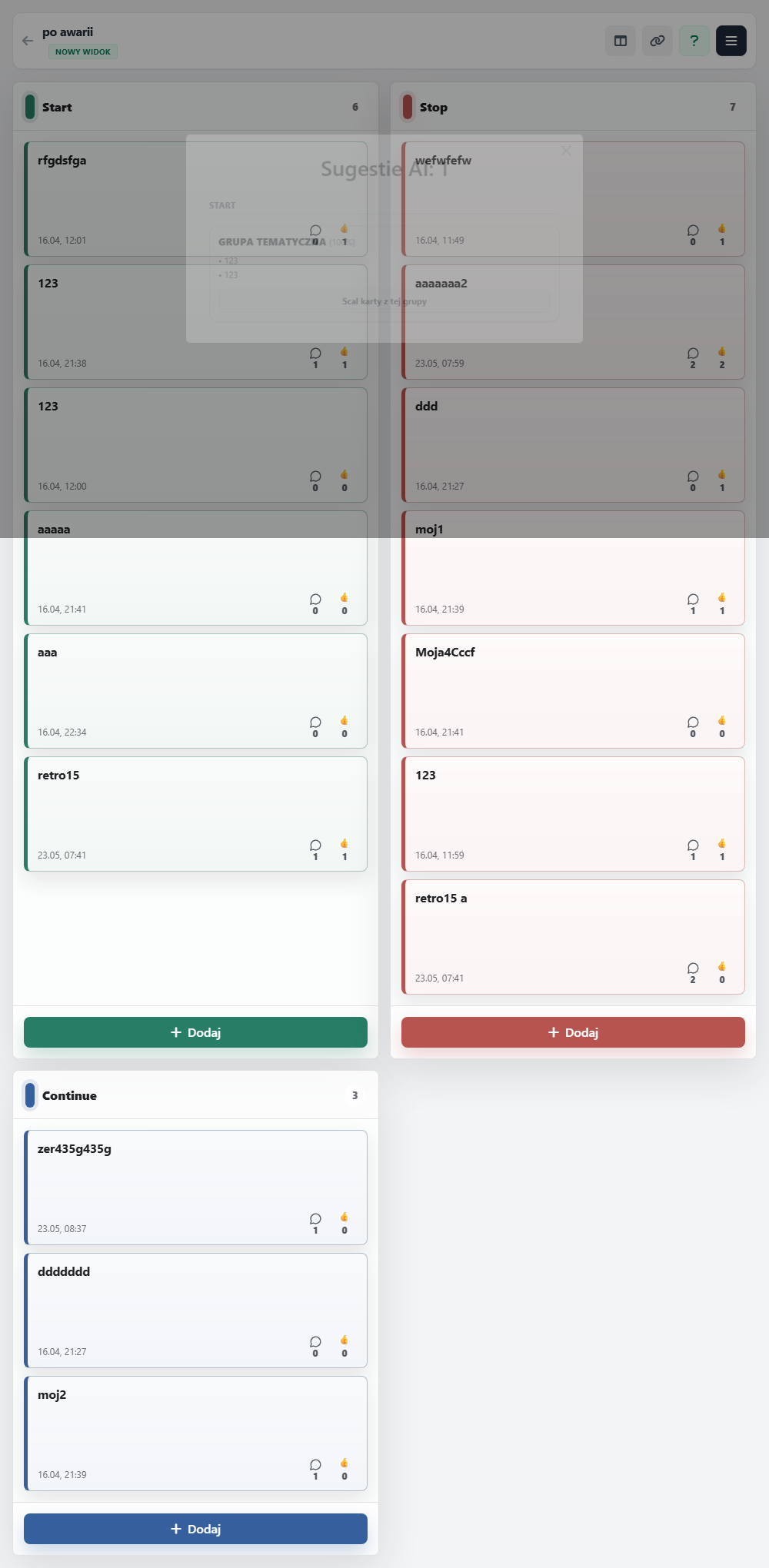 Sugestie AI są pomocą moderatora. Przed scaleniem warto przejrzeć propozycje i zostawić tylko te, które naprawdę opisują ten sam temat.
AI nie zamyka decyzji za zespół. Najlepszy proces to: uruchomić sugestie, przejrzeć grupy, odrzucić nietrafione połączenia i dopiero wtedy scalić karty, które faktycznie mówią o tym samym problemie.
10. Dostęp, uczestnicy i prezenterzy
Właściciel tablicy zarządza dostępem w modalu uczestników. Widać tam liczbę członków zespołu, osoby z aktywnym dostępem oraz prezenterów. Można filtrować użytkowników po rolach, zaznaczać wszystkich, odbierać dostęp albo nadać wybranej osobie rolę prezentera.
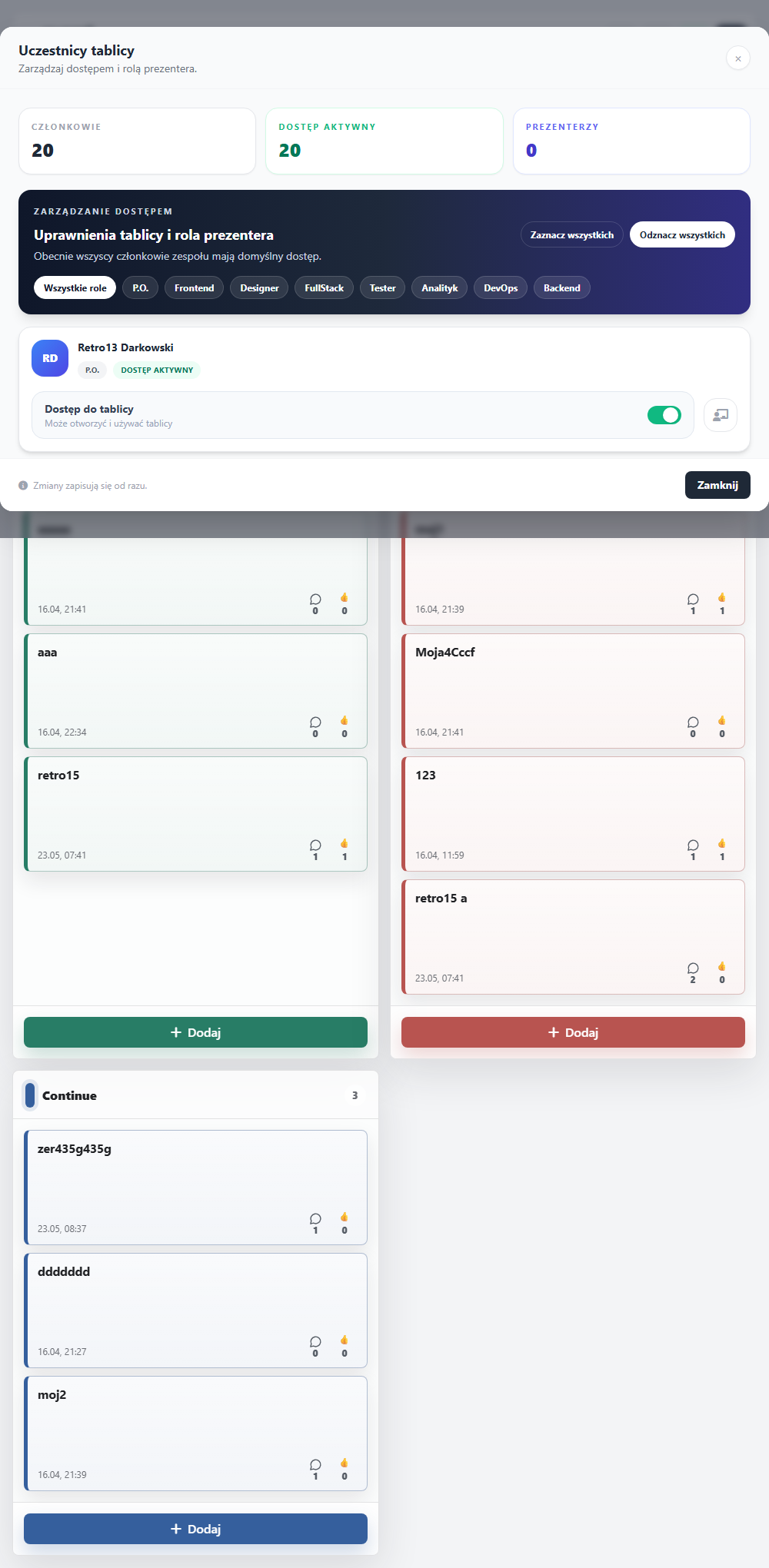 Panel uczestników pozwala kontrolować, kto może wejść na tablicę i kto może pomagać w moderowaniu spotkania.
Prezenter może moderować przebieg retro: porządkować karty, uruchamiać akcje administracyjne dostępne w danym planie i pomagać właścicielowi prowadzić spotkanie. W planie Enterprise można używać także roli prezentera wygasającej po zakończeniu dnia.
11. Tryb ukryty, blokada i przypomnienia
- Tryb ukryty rozmywa karty, aby osoby dodawały wpisy niezależnie od siebie. Moderator może go wyłączyć po zakończeniu zbierania obserwacji.
- Blokada tablicy zatrzymuje edycję, głosowanie i dodawanie wpisów, a zostawia możliwość przeglądania. To dobre rozwiązanie po zakończeniu retro.
- Przypomnienia można wysłać z menu administratora, aby uczestnicy wrócili na tablicę przed spotkaniem albo uzupełnili swoje wpisy.
Te funkcje są szczególnie ważne przy pracy asynchronicznej. Zespół może najpierw dodać karty samodzielnie, później wspólnie głosować, a na końcu zablokować tablicę i potraktować ją jako zapis spotkania.
12. Eksport PDF i raport po retro
Po spotkaniu właściciel może wyeksportować tablicę do PDF, jeśli plan na to pozwala. Eksport przydaje się jako raport dla zespołu, dokumentacja decyzji lub załącznik do podsumowania sprintu. Raport powinien zawierać najważniejsze karty, komentarze, wyniki głosowania oraz ustalone działania.
- Przed eksportem połącz duplikaty, aby raport nie powielał tych samych tematów.
- Najpierw omów karty z największą liczbą głosów.
- Najważniejsze decyzje dopisz w komentarzach lub w kolumnie działań, jeśli używasz modelu Action Oriented.
- Po eksporcie zapisz PDF w miejscu dostępnym dla zespołu.
13. Zamykanie sesji retrospektywy
RetroBoard nie jest tylko tablicą z notatkami. Najważniejszy efekt to decyzje, które zespół zabiera do następnego sprintu. Dlatego przed zakończeniem sesji warto przejść krótką checklistę:
- Połącz duplikaty i podobne karty.
- Sprawdź karty z największą liczbą głosów.
- Dopisz komentarze z decyzjami i właścicielami działań.
- Wyeksportuj PDF albo zapisz raport z retro.
- Zablokuj tablicę, jeśli nie chcesz dalszych zmian po spotkaniu.
- Usuń tablicę tylko wtedy, gdy nie jest już potrzebna jako dokumentacja.
Najważniejsza zasada
Dobra retrospektywa kończy się małą liczbą konkretnych działań. RetroBoard pomaga zebrać głosy i uporządkować rozmowę, ale największą wartość daje wtedy, gdy po spotkaniu ktoś bierze odpowiedzialność za ustalenia.
Zacznij od małego kroku
Wybierz jeden moduł, uruchom go na najbliższym spotkaniu i dopiero potem dołóż kolejny element przepływu. Typowy rytm pracy może wyglądać tak: TimeBox wybiera termin, RetroBoard prowadzi rozmowę, Top 1-2-3 wybiera priorytet, a TaskFlow zamienia decyzję w zadanie.
Interesuje Cię ten temat?
Pełne informacje lub źródło artykułu znajdziesz tutaj:
Przejdź do strony źródłowej