Jak korzystać z Wheel of Fortune? Pełna instrukcja Koła Fortuny od konfiguracji do raportu
Praktyczny przewodnik po Wheel of Fortune: sprawiedliwe losowanie, element zabawy w daily, link live, wybór osoby, przypisywanie zadań, podsumowanie sesji i eksport CSV.
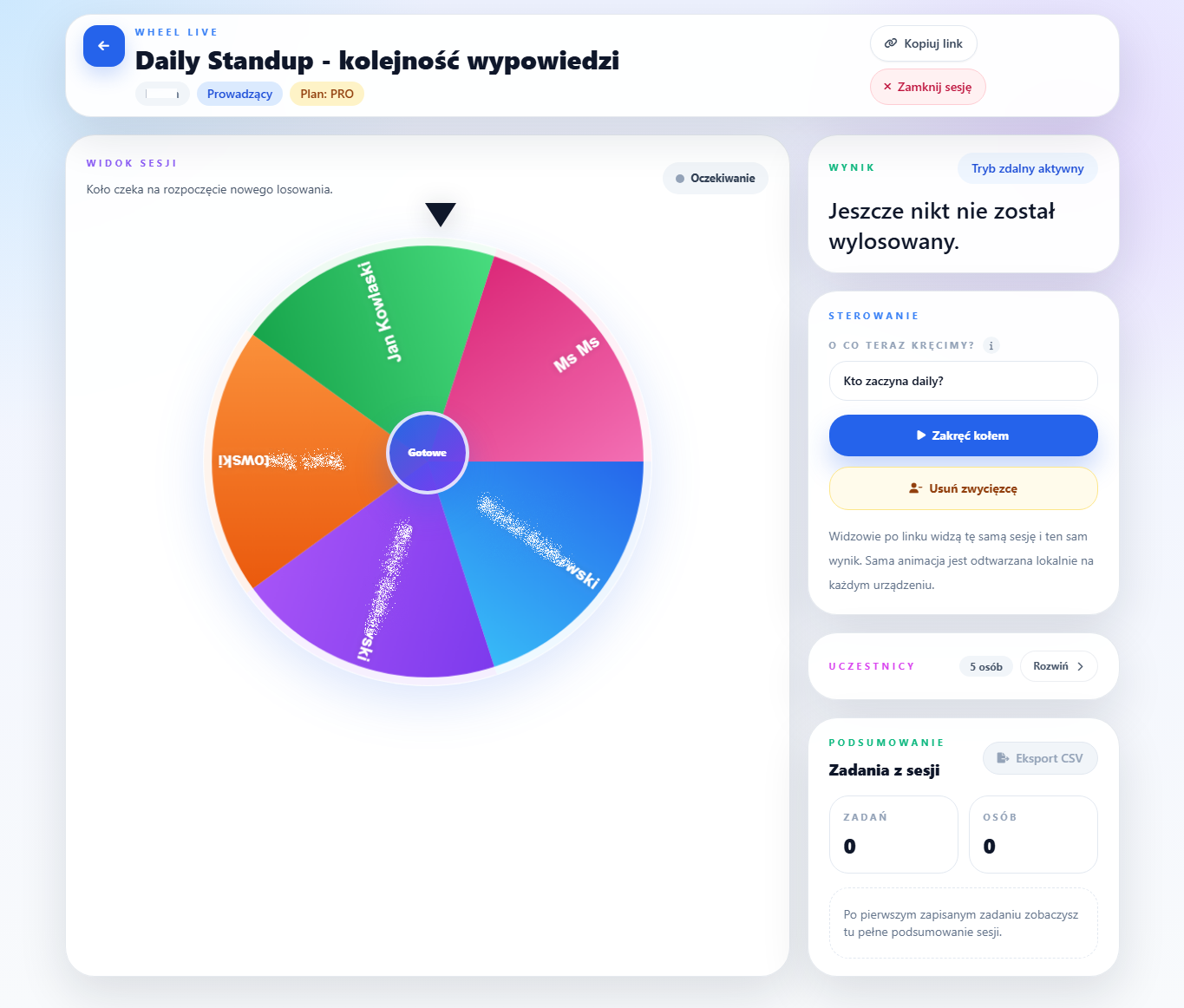
Wheel of Fortune, czyli Koło Fortuny w RetroApp Suite, służy do sprawiedliwego losowania kolejności wypowiedzi, osoby prowadzącej fragment spotkania albo właściciela konkretnego zadania. Narzędzie działa jako sesja live: prowadzący konfiguruje koło, zespół może dołączyć po linku, a wynik jest widoczny dla uczestników w tym samym pokoju.
Dlaczego warto losować zamiast wskazywać
Koło wprowadza element zabawy i jednocześnie odciąża prowadzącego od niekomfortowych wyborów. Zamiast sytuacji, w której menedżer wskazuje kto zaczyna albo kto bierze zadanie, decyzję podejmuje widoczny dla wszystkich mechanizm losowania.
W Daily Standup zmienia to rytm spotkania: kolejność nie jest zawsze taka sama, uczestnicy są bardziej uważni, a zespół widzi wynik w czasie rzeczywistym także przy pracy zdalnej. W trybie z zadaniami zapisane losowania tworzą prosty protokół decyzji po sesji.
Główny pokój sesji live: koło losowania, status rundy, temat spinu, sterowanie prowadzącego, uczestnicy i podsumowanie zadań.
1. Do czego służy Wheel of Fortune
Koło Fortuny pomaga w sytuacjach, w których decyzja powinna być neutralna i szybka. Zamiast wybierać ręcznie, prowadzący uruchamia losowanie na liście osób z zespołu. Najczęstsze zastosowania:
- ustalenie kolejności wypowiedzi na Daily Standup,
- wybór osoby, która zaczyna demo, refinement albo retro,
- losowe wskazanie właściciela zadania technicznego, Code Review albo dyżuru,
- rotacyjne przydzielanie małych obowiązków zespołowych,
- wprowadzenie neutralnego elementu grywalizacji bez ręcznego wskazywania osób.
2. Utworzenie sesji
Wejście do modułu prowadzi do konfiguratora sesji. To tutaj wybierasz temat koła, zespół, tryb pracy i uczestników.
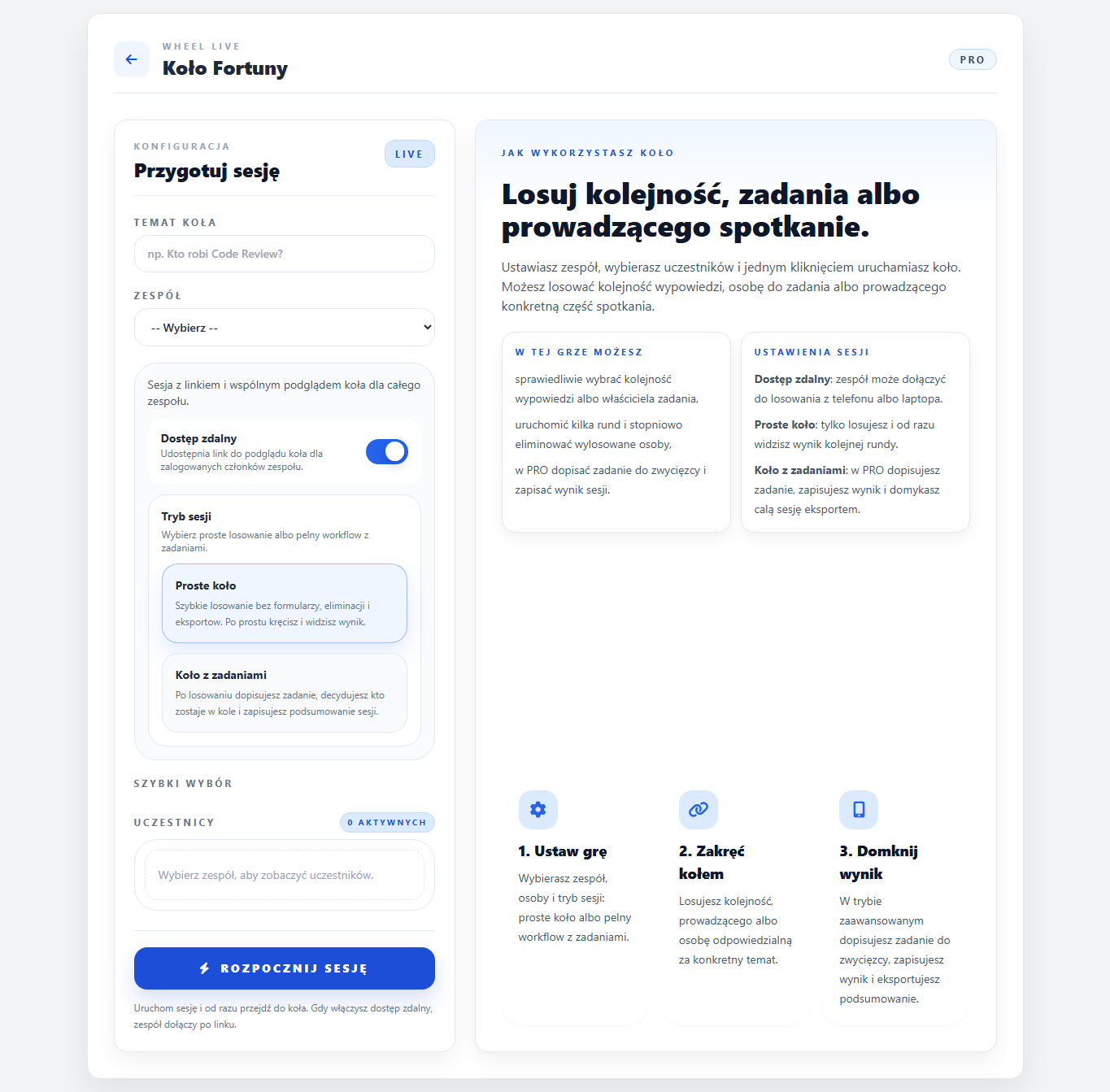 Konfigurator pozwala przygotować sesję przed uruchomieniem pokoju live.
- Temat koła - wpisz, o co gracie, np. kto prowadzi daily, kto zaczyna demo albo kto przejmuje Code Review.
- Zespół - wybierz zespół, z którego mają zostać pobrani uczestnicy.
- Dostęp zdalny - po włączeniu tej opcji uczestnicy mogą wejść do pokoju po linku i obserwować to samo losowanie.
- Tryb sesji - wybierz Proste koło albo Koło z zadaniami.
- Uczestnicy - zaznacz osoby, które mają trafić na koło.
Po kliknięciu Rozpocznij sesję system tworzy pokój z tokenem i przenosi prowadzącego do widoku koła.
3. Tryby sesji: proste koło i koło z zadaniami
Wheel obsługuje dwa tryby pracy:
- Proste koło - szybkie losowanie bez formularzy, eliminacji i eksportów. Prowadzący kręci kołem i od razu widzi wynik kolejnej rundy.
- Koło z zadaniami - tryb zaawansowany, w którym po losowaniu można dopisać zadanie zwycięzcy, zdecydować czy osoba zostaje w kole, zapisać wynik w podsumowaniu i wyeksportować CSV.
Tryb zaawansowany jest funkcją PRO albo sesji sponsorowanej przez koordynatora zespołu z planem PRO. W zwykłym planie Free interfejs zostawia prosty workflow losowania.
4. Wybór zespołu i uczestników
Lista uczestników pochodzi z wybranego zespołu. W planie PRO prowadzący może korzystać z szybkiego wyboru i filtrów ról, np. Frontend, Backend, Tester, Analityk, P.O., Designer albo DevOps. To przyspiesza przygotowanie sesji, gdy koło ma dotyczyć tylko konkretnej grupy.
W planie Free wybór jest bardziej ograniczony: system upraszcza sesję i domyślnie prowadzi do pełnej listy uczestników zespołu. Minimalny warunek startu to co najmniej dwie osoby w losowaniu.
5. Link live i podgląd zespołu
Jeśli włączysz dostęp zdalny, w pokoju pojawi się przycisk Kopiuj link. Uczestnicy po wejściu w link widzą tę samą sesję, ten sam wynik i aktualny status. Animacja koła jest odtwarzana lokalnie na urządzeniach uczestników, ale bazuje na tym samym wyniku zapisanym w sesji.
Dostęp do pokoju jest kontrolowany przez zespół. Osoba spoza zespołu albo bez uprawnień nie powinna zobaczyć sesji. Jeśli dostęp zdalny jest wyłączony, pokój działa jako lokalny widok prowadzącego.
6. Widok pokoju live
Po uruchomieniu sesji ekran dzieli się na duże koło oraz panel sterowania po prawej stronie. Najważniejsze elementy:
- Status pokazuje, czy koło czeka, trwa losowanie, jest wynik, sesja została zakończona albo zamknięta.
- Koło pokazuje aktywnych uczestników jako segmenty z nazwami.
- Wynik pokazuje aktualnie wylosowaną osobę.
- Sterowanie zawiera temat rundy, przycisk kręcenia i akcję usunięcia zwycięzcy w trybie advanced.
- Uczestnicy można rozwinąć lub zwinąć, aby sprawdzić kto jest nadal w kole.
- Podsumowanie pokazuje zadania zapisane po losowaniach i statystyki sesji.
7. Temat rundy
Przed kliknięciem Zakręć kołem prowadzący może wpisać temat rundy w polu O co teraz kręcimy?. Ten temat zapisuje się przy wyniku i przy zadaniu, dlatego warto wpisywać go konkretnie:
- Kto zaczyna daily?
- Kto przejmuje Code Review?
- Kto sprawdza checklistę release?
- Kto prowadzi demo dla klienta?
Temat rundy później trafia do podsumowania i eksportu CSV, więc pomaga odtworzyć kontekst decyzji.
8. Losowanie
Losowanie uruchamiasz przyciskiem Zakręć kołem. System wybiera zwycięzcę, zapisuje numer rundy, obrót koła, czas animacji i finalny wynik. W trakcie spinu status zmienia się na Losowanie trwa, a po zatrzymaniu na Mamy wynik.
Prowadzący nie powinien ręcznie zmieniać listy osób w trakcie animacji. Jeśli zespół pracuje zdalnie, uczestnicy widzą ten sam rezultat po zakończeniu spinu.
9. Wynik i przypisanie zadania
W trybie z zadaniami po wyniku pojawia się modal przypisania. Prowadzący widzi wylosowaną osobę, temat rundy i formularz zadania.
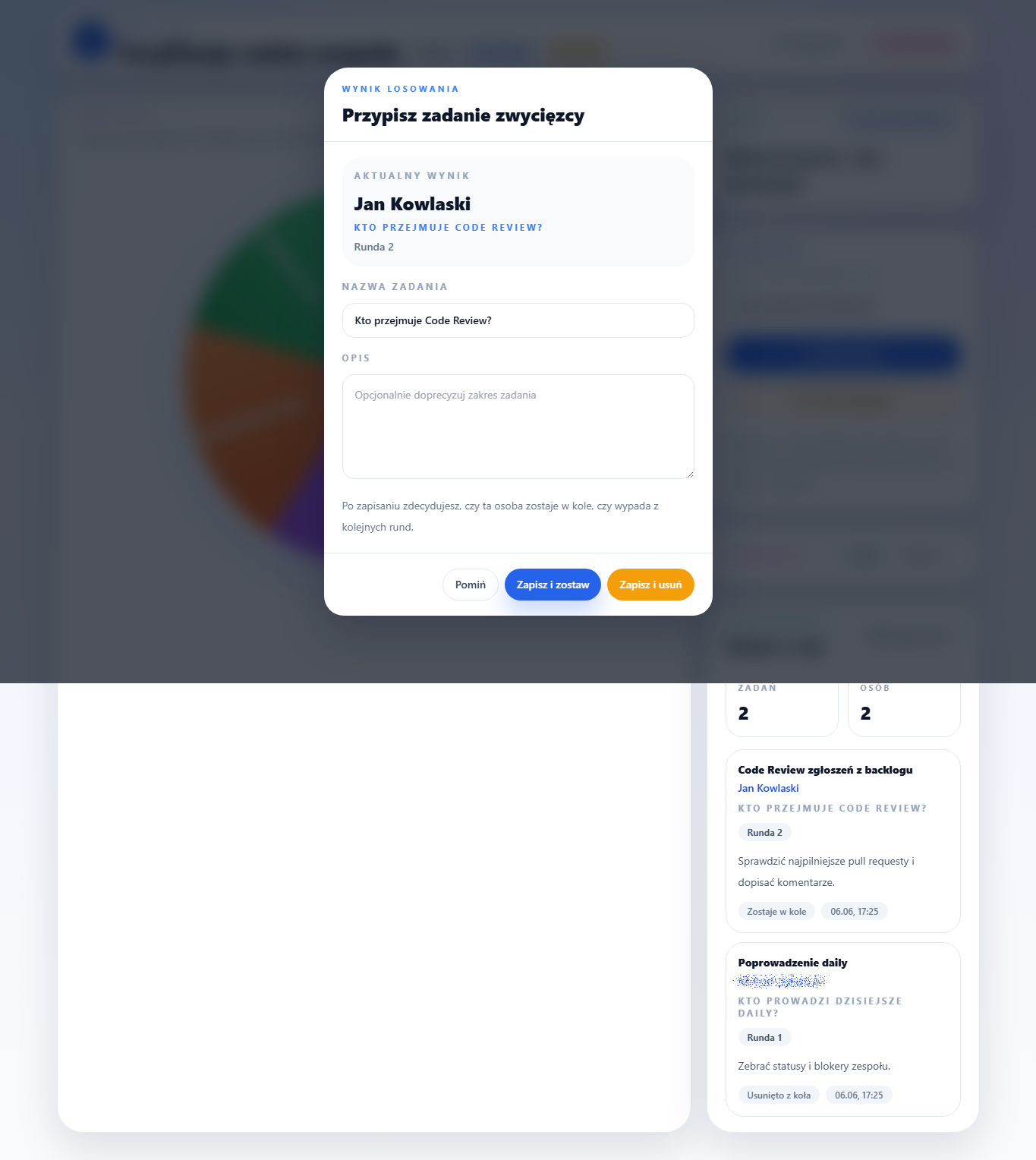 Po losowaniu w trybie advanced można zapisać zadanie, zostawić osobę w kole albo usunąć ją z kolejnych rund.
- Nazwa zadania - domyślnie może zostać uzupełniona tematem rundy.
- Opis - opcjonalne doprecyzowanie zakresu zadania.
- Pomiń - zamyka modal bez zapisu zadania.
- Zapisz i zostaw - zapisuje zadanie, ale osoba zostaje w kole na kolejne rundy.
- Zapisz i usuń - zapisuje zadanie i usuwa osobę z puli kolejnych losowań.
10. Eliminacja zwycięzcy
Eliminacja jest dostępna w trybie advanced. Możesz usunąć zwycięzcę z koła po zapisaniu zadania albo przez przycisk Usuń zwycięzcę. To przydatne, gdy chcesz rozdzielać obowiązki bez powtórek, np. każda osoba ma dostać dokładnie jedną rundę.
Jeżeli w kole zostanie tylko jedna osoba, sesja przechodzi w stan zakończenia. Wtedy nie ma już realnego losowania, bo wynik jest oczywisty.
11. Podsumowanie sesji
Panel podsumowania pokazuje liczbę zapisanych zadań, liczbę osób z przypisaniami oraz listę zadań z rund. Przy każdym wpisie widać:
- nazwę zadania,
- osobę, której zadanie przypisano,
- temat rundy,
- opis, jeśli został wpisany,
- informację, czy osoba została usunięta z koła czy zostaje w puli,
- datę i godzinę zapisu.
Podsumowanie działa jak prosty raport po spotkaniu. W małych sesjach wystarczy do szybkiego zapisu ustaleń, a w planie PRO można je wyeksportować do CSV.
12. Eksport CSV
Eksport CSV jest dostępny dla prowadzącego w trybie z zadaniami, gdy plan pozwala na funkcje PRO. Plik zawiera kolumny: runda, o co gramy, osoba, e-mail, zadanie, opis, czy osoba pozostaje w kole oraz data. Format z separatorem średnika jest wygodny do Excela i dalszego raportowania.
Najlepsza praktyka: przed eksportem uzupełnij nazwy zadań i opisy tak, aby plik można było przekazać zespołowi bez dodatkowego tłumaczenia.
13. Zamykanie sesji
Przycisk Zamknij sesję kończy pokój. Po zamknięciu uczestnicy widzą, że sesja jest zamknięta, a prowadzący może potraktować podsumowanie jako finalny zapis losowań. W trybie advanced warto przed zamknięciem sprawdzić:
- czy każde ważne losowanie ma temat rundy,
- czy zadania mają zrozumiałe nazwy,
- czy opisy zawierają zakres pracy,
- czy osoby zostały usunięte z koła tylko wtedy, gdy taki był cel sesji,
- czy CSV został pobrany, jeśli potrzebny jest raport.
14. Rekomendowany przebieg spotkania
- Ustal temat sesji i wybierz zespół.
- Wybierz tryb: proste losowanie dla kolejności albo advanced dla zadań i raportu.
- Włącz dostęp zdalny, jeśli uczestnicy mają obserwować losowanie na swoich ekranach.
- Sprawdź listę uczestników i minimalnie dwie osoby w kole.
- Przed każdą rundą wpisz temat.
- Po wyniku zapisz zadanie lub przejdź do kolejnej rundy.
- Na końcu sprawdź podsumowanie, pobierz CSV i zamknij sesję.
Najważniejsza zasada
Wheel of Fortune ma zdejmować napięcie z wyboru osoby, ale nie powinno zastępować odpowiedzialności zespołu. Jeśli wynik dotyczy realnego zadania, zapisz temat, opis i decyzję, czy osoba zostaje w kole. Wtedy losowanie nie jest tylko zabawą, ale zostawia użyteczny ślad po spotkaniu.
Zacznij od małego kroku
Wybierz jeden moduł, uruchom go na najbliższym spotkaniu i dopiero potem dołóż kolejny element przepływu. Typowy rytm pracy może wyglądać tak: TimeBox wybiera termin, RetroBoard prowadzi rozmowę, Top 1-2-3 wybiera priorytet, a TaskFlow zamienia decyzję w zadanie.
Interesuje Cię ten temat?
Pełne informacje lub źródło artykułu znajdziesz tutaj:
Przejdź do strony źródłowej