Surveys - pełna instrukcja ankiet zespołowych od utworzenia do wyników
Instrukcja korzystania z Surveys: kiedy wybrać ankietę, jak tworzyć pytania, jak działa anonimowość, wybór zespołu i uczestników, linki do głosowania, przypomnienia oraz analiza wyników.
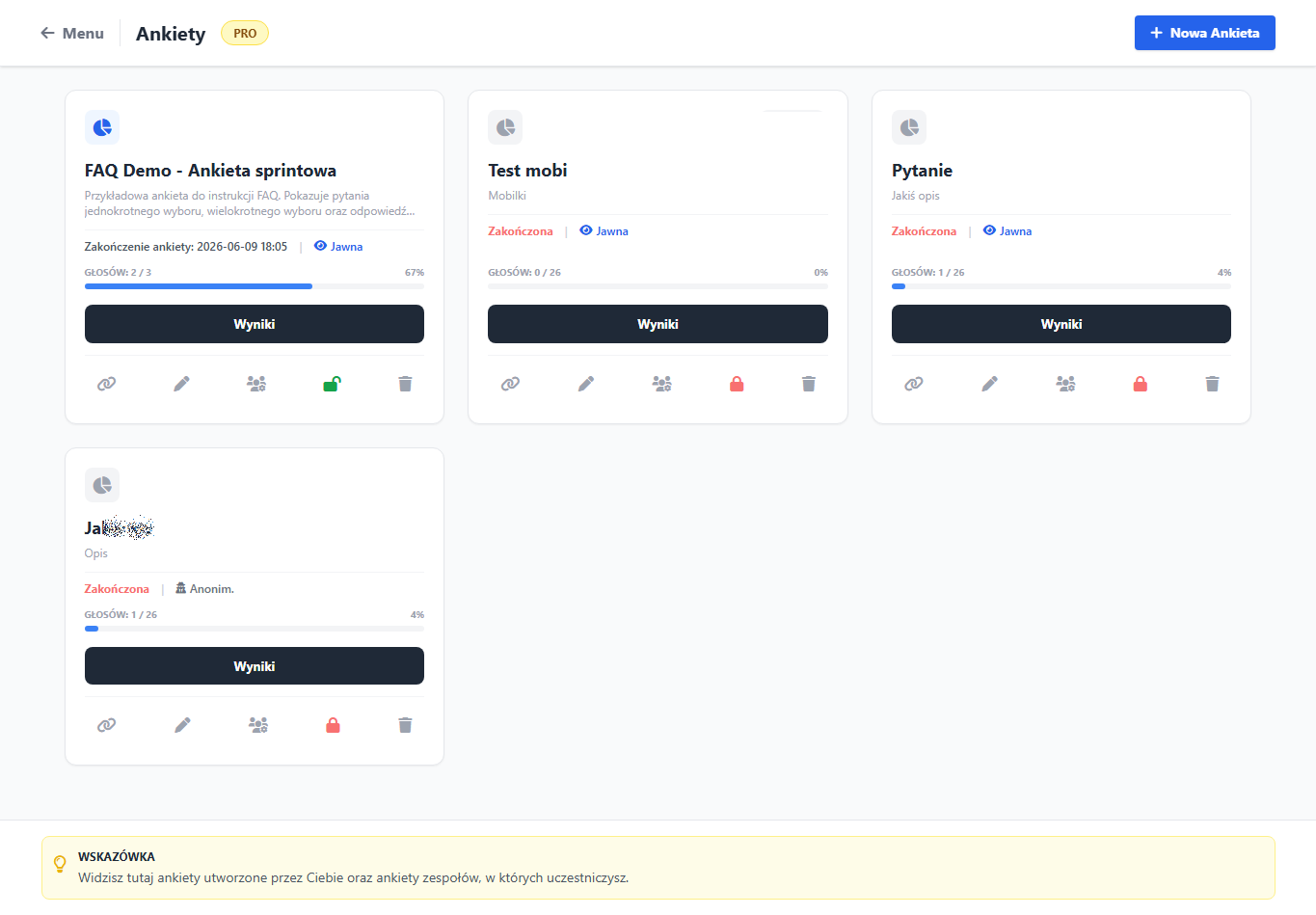
Surveys służy do zbierania uporządkowanych odpowiedzi od zespołu. Możesz przygotować ankietę z pytaniami jednokrotnego wyboru, wielokrotnego wyboru i pytaniami tekstowymi, przypisać ją do zespołu, wybrać uczestników, zebrać głosy oraz przeanalizować wyniki w jednym widoku.
Kiedy warto użyć Surveys
Surveys najlepiej sprawdza się wtedy, gdy potrzebujesz więcej kontekstu niż daje szybkie głosowanie. Użyj ankiety po sprint review, do health checku zespołu, oceny onboardingu nowej osoby, wewnętrznego NPS po projekcie albo zebrania opinii przed retrospektywą.
W przeciwieństwie do luźnych wiadomości na Slacku albo osobnego Google Forms, ankieta zostaje w kontekście zespołu RetroApp: ma listę uczestników, statusy odpowiedzi, anonimowość, przypomnienia i raport wyników.
Anonimowość jest tutaj wartością, nie tylko ustawieniem technicznym. W zespołach hierarchicznych albo po trudnym sprincie anonimowa ankieta pomaga zebrać szczere odpowiedzi bez presji podpisywania każdej opinii nazwiskiem.
Lista pokazuje ankiety utworzone przez Ciebie oraz ankiety zespołowe, do których masz dostęp jako uczestnik.
1. Lista ankiet
Moduł otwierasz z widoku listy ankiet. Każda karta pokazuje tytuł, status, zespół, autora, liczbę zaproszonych osób i liczbę oddanych głosów. Dzięki temu od razu widać, czy ankieta jest aktywna, zakończona, anonimowa oraz czy uczestnicy już odpowiedzieli.
- Głosuj otwiera formularz odpowiedzi dla zalogowanego uczestnika.
- Wyniki prowadzącego przenoszą do raportu ankiety.
- Edytuj pozwala poprawić metadane i strukturę ankiety, jeżeli reguły dostępu na to pozwalają.
- Usuń kasuje ankietę utworzoną przez właściciela.
- Kopiuj link pozwala przekazać główny link ankiety zespołowi.
2. Utworzenie ankiety
Nową ankietę tworzysz przyciskiem Nowa ankieta. Formularz prowadzi przez tytuł, opis, harmonogram, anonimowość, zespół, uczestników oraz listę pytań.
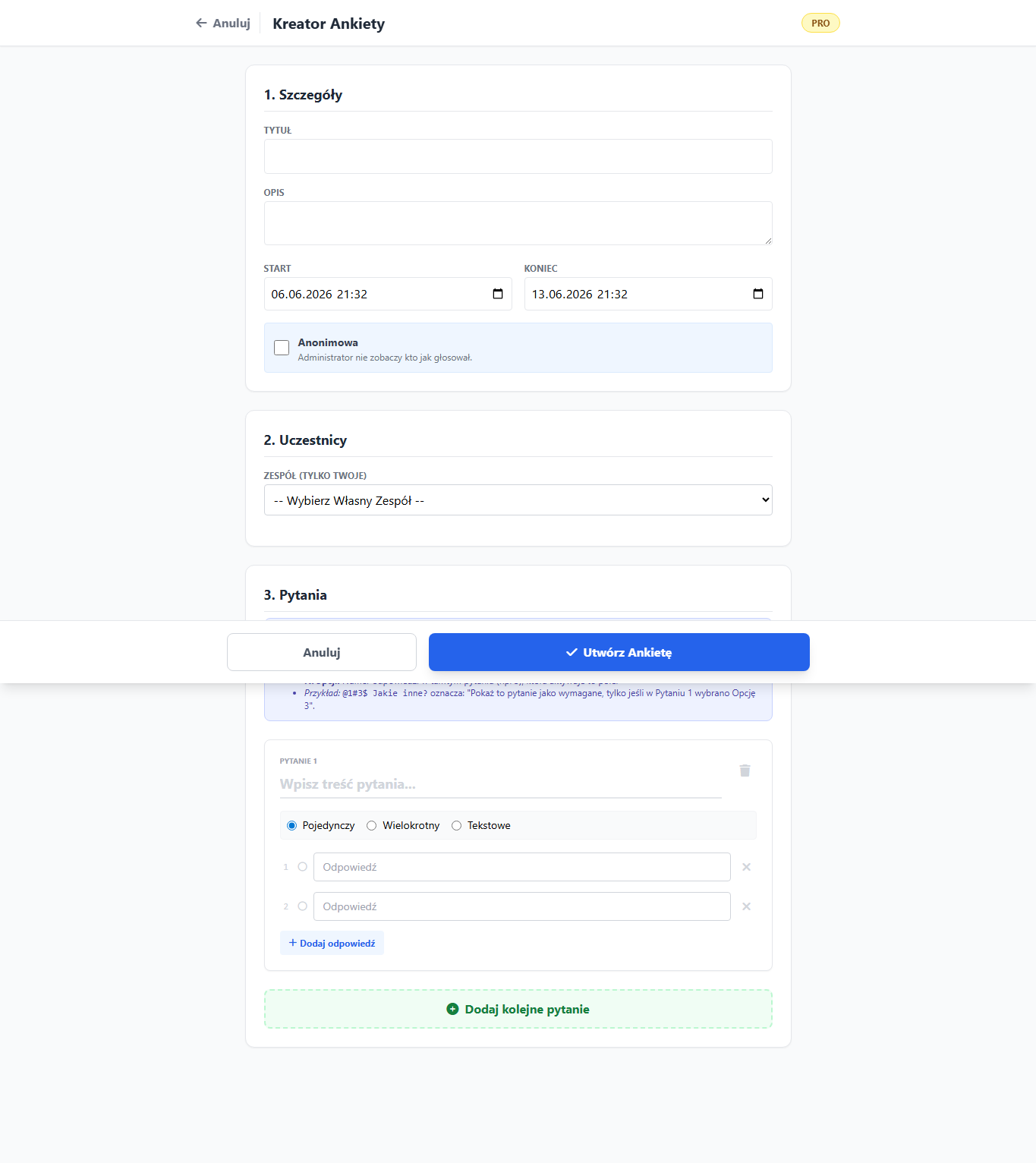 Konfigurator ankiety określa kto odpowiada, kiedy ankieta działa i jakie pytania zobaczy zespół.
- Tytuł powinien jasno mówić, czego dotyczy ankieta, np. ocena sprintu albo wybór priorytetów.
- Opis wyjaśnia kontekst i zasady głosowania.
- Start i koniec określają okno głosowania. W planie Free system ustawia krótki zakres automatycznie, a plan PRO pozwala dobrać terminy ręcznie.
- Anonimowość decyduje, czy prowadzący zobaczy osoby przy odpowiedziach. Wyniki ankiety anonimowej nie pokazują autorów.
- Zespół ogranicza listę dostępnych uczestników do osób z wybranego zespołu.
- Uczestnicy to osoby, które mogą odpowiedzieć. W planie PRO dostępne są wygodne filtry ról i zaznaczanie większych grup.
3. Typy pytań
W jednej ankiecie możesz łączyć różne typy pytań:
- Pojedynczy wybór - uczestnik wybiera jedną odpowiedź. Dobre do decyzji, oceny i priorytetu.
- Wielokrotny wybór - uczestnik może zaznaczyć kilka odpowiedzi. Dobre do zbierania obszarów problemowych albo potrzeb zespołu.
- Tekstowe - uczestnik wpisuje własną odpowiedź. Dobre do komentarzy, ryzyk i otwartych wniosków.
Opcje odpowiedzi możesz dopisywać dynamicznie. Pytania można usuwać i porządkować w trakcie przygotowania formularza. Dla użytkowników Free obowiązuje limit liczby pytań, natomiast PRO daje większą swobodę konfiguracji.
4. Pytania warunkowe
Pytania warunkowe pomagają skrócić ankietę i prowadzić uczestnika tylko przez te tematy, które go dotyczą. Najlepiej sprawdzają się wtedy, gdy pierwsze pytanie jest ogólne, a kolejne doprecyzowuje wybraną odpowiedź.
Przykład: system operacyjny i doprecyzowanie
- Pytanie 1: Z jakiego systemu operacyjnego korzystasz najczęściej? Odpowiedzi: Windows, iOS, Linux.
- Pytanie 2: @1#3$ Jakiej dystrybucji Linuksa używasz? Odpowiedzi: Ubuntu, Debian, Fedora, Arch, Inna.
Osoba, która wybierze Windows albo iOS, nie zobaczy pytania o dystrybucję. Osoba, która wybierze Linux, dostanie dodatkowe pytanie i poda konkretną dystrybucję. Dzięki temu wyniki są czystsze, a formularz nie wygląda na przeładowany.
Składnia warunku to @NumerPytania#NumerOpcji$ na początku treści pytania. Przykład @1#3$ oznacza: pokaż to pytanie po wyborze trzeciej odpowiedzi w pytaniu pierwszym.
W praktyce układaj ankietę od ogółu do szczegółu: najpierw wybór obszaru, narzędzia, zespołu albo problemu, a dopiero potem pytanie dodatkowe. Warunek powinien odnosić się do wcześniejszego pytania z opcjami, żeby formularz był przewidywalny dla uczestnika.
5. Publikacja i zaproszenia
Po kliknięciu Utwórz ankietę system zapisuje ankietę, generuje publiczny token i tworzy indywidualne tokeny dostępu dla uczestników. Prowadzący otrzymuje główny link, który może skopiować. W planie PRO można wysłać zaproszenia e-mail bezpośrednio z aplikacji oraz później wysłać przypomnienia do osób, które jeszcze nie zagłosowały.
Uczestnik po wejściu w link musi być zalogowany i znajdować się na liście zaproszonych. System wiąże dostęp z adresem e-mail, co ogranicza przypadkowe przekazywanie linków poza zespół.
6. Głosowanie
Formularz głosowania pokazuje pytania w kolejności ustawionej przez prowadzącego. Uczestnik odpowiada na wszystkie widoczne pytania, a system waliduje wymagane odpowiedzi i zapisuje głos tylko raz. Po oddaniu głosu karta ankiety pokazuje aktualizację frekwencji.
Jeżeli ankieta została zamknięta, jeszcze się nie rozpoczęła albo jej termin minął, formularz nie pozwoli na oddanie odpowiedzi i pokaże odpowiedni komunikat.
7. Edycja, blokowanie i zamykanie
Właściciel może edytować ankietę. Gdy ankieta nie ma jeszcze głosów, można bezpiecznie poprawić strukturę pytań i listę uczestników. Jeżeli pojawiły się odpowiedzi, edycja struktury jest ograniczana, aby nie uszkodzić raportu. Status ankiety można przełączać między aktywną i zamkniętą, a w planie PRO dostępne jest ręczne zamykanie i ponowne otwieranie według potrzeb procesu.
8. Wyniki i raport
Widok wyników jest dostępny dla autora ankiety. Na górze widzisz frekwencję, np. ile osób z zaproszonych już odpowiedziało. W ankiecie jawnej dostępna jest lista uczestników i status głosu. W ankiecie anonimowej aplikacja ukrywa dane osób przy odpowiedziach.
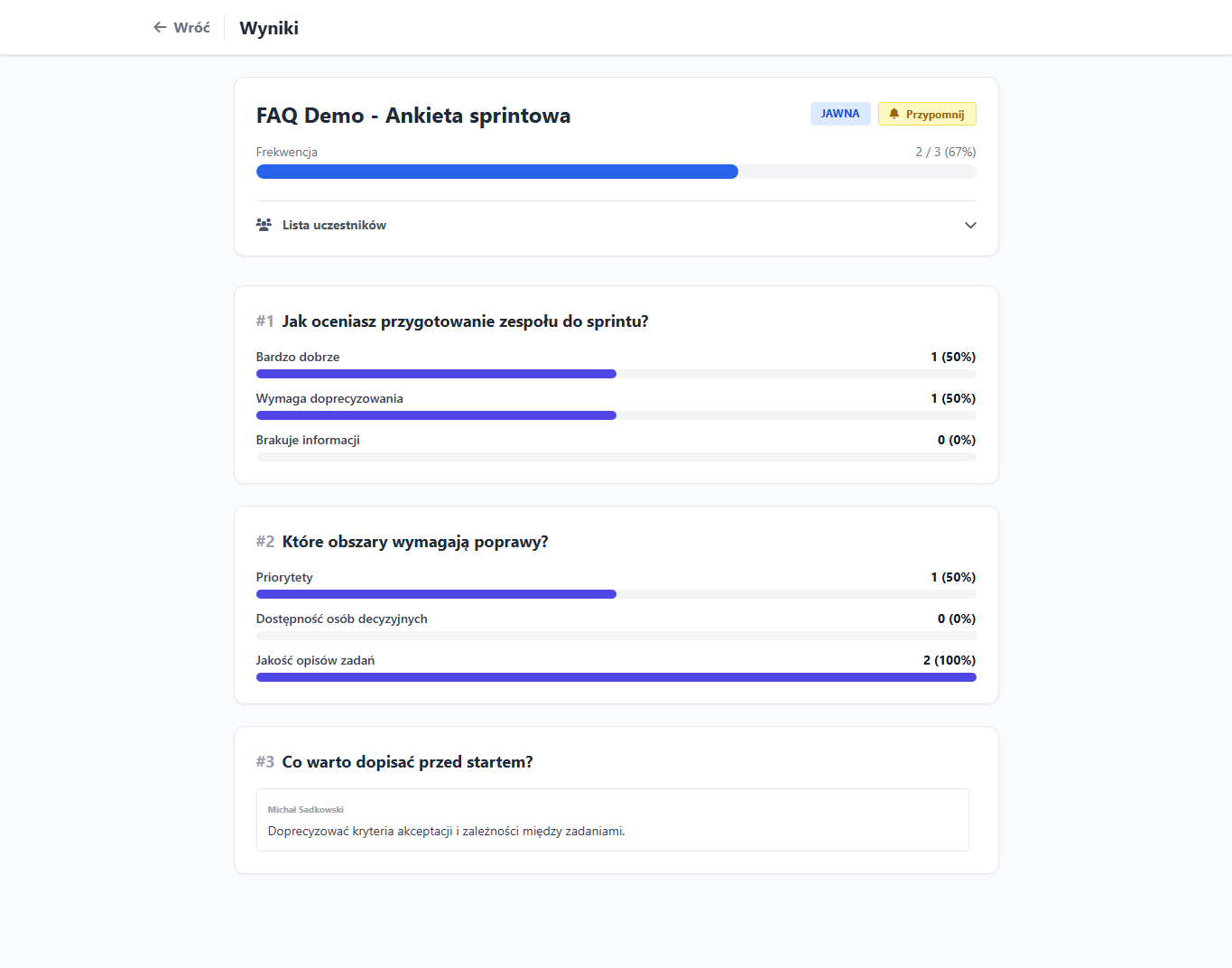 Raport łączy frekwencję, wyniki pytań zamkniętych i odpowiedzi tekstowe.
- Pytania jednokrotnego i wielokrotnego wyboru pokazują liczbę głosów oraz procenty.
- Pytania tekstowe pokazują wpisane komentarze, a w ankiecie jawnej także autora odpowiedzi.
- Przycisk Przypomnij w planie PRO wysyła przypomnienia do osób bez głosu i zwraca listę linków awaryjnych.
- Wyniki można wykorzystać jako podsumowanie spotkania, wejście do retro albo materiał do decyzji zespołowej.
9. Gotowy przykład pierwszej ankiety
Jeżeli chcesz zacząć szybko, przygotuj krótką ankietę health check z pięcioma pytaniami:
- Jak oceniasz jasność celu obecnego sprintu?
- Co najbardziej blokuje naszą pracę?
- Jak oceniasz współpracę w zespole w tym tygodniu?
- Który obszar wymaga natychmiastowej poprawy?
- Co powinniśmy dopisać jako kontekst dla retro?
Taką ankietę da się przygotować w kilka minut, a wynik może od razu stać się wejściem do RetroBoard albo Top 1-2-3.
10. Rekomendowany przebieg
- Nazwij ankietę konkretnie i dopisz krótki opis celu.
- Wybierz zespół oraz osoby, które realnie powinny odpowiedzieć.
- Ustal anonimowość przed publikacją, bo wpływa na zaufanie do odpowiedzi.
- Dodaj pytania zamknięte do decyzji i jedno pytanie tekstowe na kontekst.
- Sprawdź formularz, wyślij link lub e-maile, a po czasie wyślij przypomnienie.
- Po zakończeniu omów raport i zamknij ankietę.
Najważniejsza zasada
Dobra ankieta jest krótka, konkretna i ma jasny cel. Jeżeli wynik ma prowadzić do decyzji, przygotuj pytania tak, aby raport dało się omówić bez dodatkowego wyjaśniania.
Zacznij od małego kroku
Wybierz jeden moduł, uruchom go na najbliższym spotkaniu i dopiero potem dołóż kolejny element przepływu. Typowy rytm pracy może wyglądać tak: TimeBox wybiera termin, RetroBoard prowadzi rozmowę, Top 1-2-3 wybiera priorytet, a TaskFlow zamienia decyzję w zadanie.
Interesuje Cię ten temat?
Pełne informacje lub źródło artykułu znajdziesz tutaj:
Przejdź do strony źródłowej