Notatnik - pełna instrukcja bezpiecznych notatek, zakładek i jednorazowych sekretów
Instrukcja korzystania z Notatnika: prywatne zakładki, automatyczny zapis, limity, eksport TXT, tryby szyfrowania, Zero-Knowledge oraz jednorazowe sekrety burn-after-reading.
Notatnik w RetroApp Suite służy do szybkiego zapisywania prywatnych notatek roboczych. Możesz prowadzić kilka zakładek, korzystać z automatycznego zapisu, dobrać poziom szyfrowania, pobrać notatkę jako plik TXT oraz tworzyć jednorazowe sekrety typu burn-after-reading.
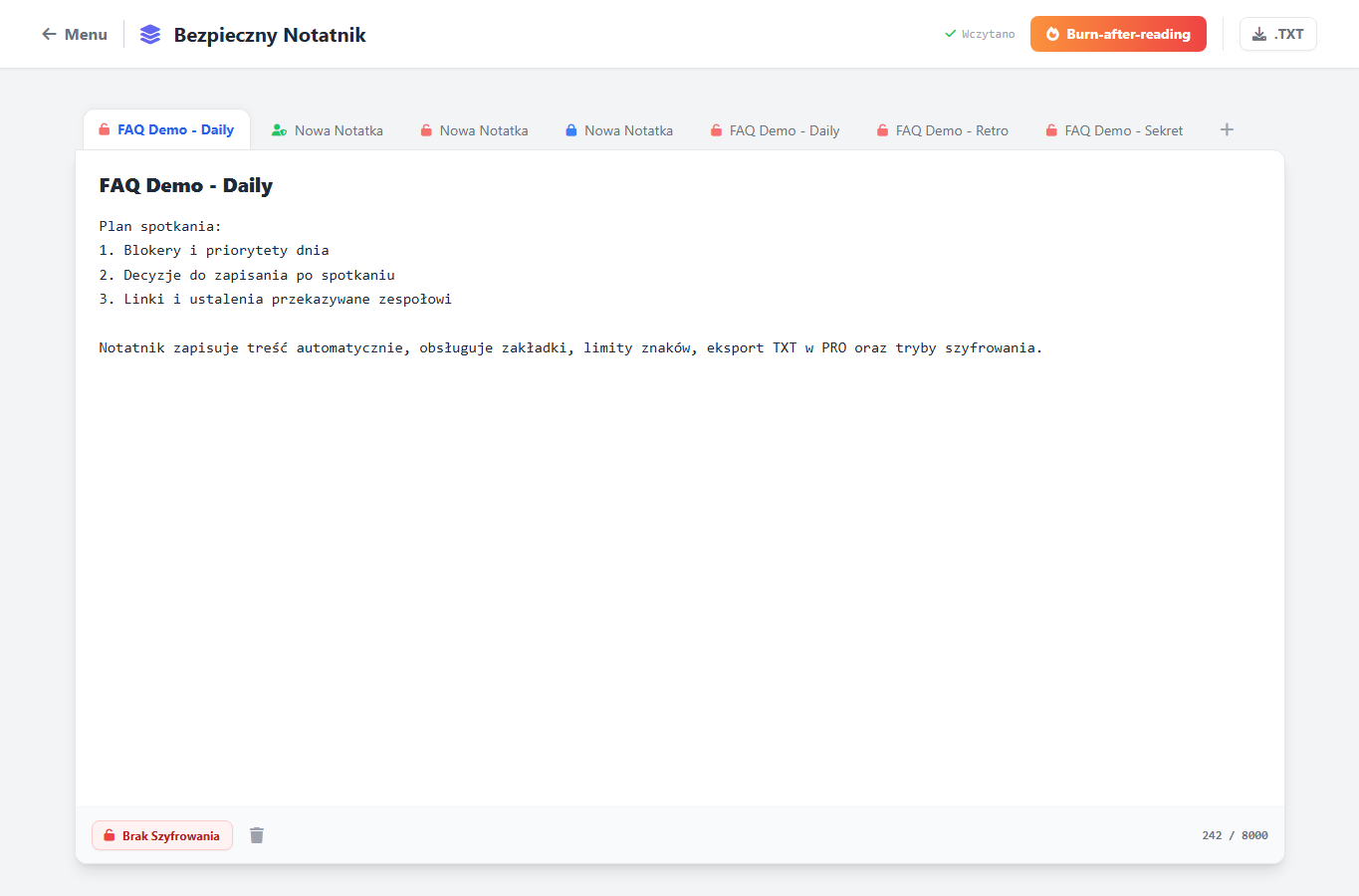
Główny ekran notatnika: zakładki u góry, treść pośrodku, status zapisu i ustawienia bezpieczeństwa na dole.
1. Do czego służy notatnik
Notatnik jest miejscem na krótkie, prywatne zapiski użytkownika. Dobrze sprawdza się do planu spotkania, roboczej listy decyzji, notatek przed retro, linków do sprawdzenia oraz tekstów, które trzeba szybko przepisać między modułami aplikacji.
Nie jest to publiczna tablica ani dokument zespołowy. Treść jest przypisana do zalogowanego użytkownika i widoczna tylko dla niego.
2. Zakładki notatek
Zakładki pozwalają rozdzielić różne tematy. Każda zakładka ma własny tytuł, treść, ustawienie szyfrowania i datę ostatniej aktualizacji. Kliknięcie zakładki przełącza edytor na jej treść.
- Dodaj zakładkę tworzy nową notatkę. W planie Free obowiązuje limit liczby zakładek.
- Usuń zakładkę kasuje aktywną notatkę po potwierdzeniu. Ostatniej zakładki nie można usunąć.
- Tytuł edytujesz bezpośrednio w polu nagłówka notatki.
- Ikona kłódki przy zakładce informuje o aktualnym trybie szyfrowania.
3. Automatyczny zapis
Treść zapisuje się automatycznie podczas pisania. Status w górnej części ekranu pokazuje, czy notatnik jest w trakcie zapisu, czy dane zostały już wczytane i zapisane. Mechanizm działa z krótkim opóźnieniem, aby nie wysyłać zmian po każdym pojedynczym znaku.
Przed zmianą zakładki aplikacja zapisuje bieżącą treść. Dzięki temu można szybko przełączać konteksty bez ręcznego przycisku zapisu.
4. Limity planów
Limit znaków zależy od planu konta. Plan Free ma krótszy limit pojedynczej notatki i ograniczoną liczbę zakładek. Plan PRO podnosi limit znaków, odblokowuje większą liczbę zakładek oraz funkcje eksportu i sekretów.
Licznik w prawym dolnym rogu pokazuje aktualną liczbę znaków i maksymalny limit. Gdy zbliżasz się do limitu, interfejs ostrzega zmianą koloru i komunikatem.
5. Tryby szyfrowania
Każda zakładka może działać w jednym z trzech trybów bezpieczeństwa. Tryb wybierasz przyciskiem w dolnym pasku edytora.
- Brak szyfrowania - treść jest zapisywana jawnie. To opcja robocza, ale niezalecana dla poufnych danych.
- Standard serwer - treść jest szyfrowana AES-256 w bazie, a serwer odszyfrowuje ją podczas odczytu. To domyślny tryb dla zwykłych notatek.
- Zero-Knowledge - treść jest dodatkowo szyfrowana w przeglądarce hasłem użytkownika przed wysłaniem na serwer. Bez hasła nie da się odzyskać treści.
6. Zero-Knowledge
Tryb Zero-Knowledge jest przeznaczony do najbardziej wrażliwych notatek. Po jego włączeniu podajesz hasło, które działa tylko lokalnie w przeglądarce. Aplikacja zapisuje już zaszyfrowany tekst, a po ponownym wejściu do zakładki trzeba podać hasło, aby ją odblokować.
Najważniejsze ograniczenie: hasła nie da się odzyskać. Jeżeli zostanie zgubione, treść zakładki pozostanie zaszyfrowana. W praktyce warto używać Zero-Knowledge tylko wtedy, gdy masz pewny sposób przechowywania hasła.
7. Eksport TXT
W planie PRO aktywną notatkę można pobrać jako plik tekstowy. Plik otrzymuje nazwę z tytułu zakładki, a zawartość pochodzi z aktualnego edytora. To przydatne, gdy po spotkaniu chcesz przekazać notatkę do dokumentacji, systemu zadań albo archiwum.
Eksport dotyczy tylko bieżącej zakładki. Jeżeli masz kilka zakładek, pobierasz każdą osobno.
8. Burn-after-reading
Przycisk Burn-after-reading tworzy jednorazowy sekret. To link do wiadomości, która znika po pierwszym odczycie. Funkcja jest przeznaczona do przekazywania krótkich wrażliwych informacji, np. hasła tymczasowego albo kodu, który nie powinien zostać w historii czatu.
Praktyczny scenariusz: gdy trzeba przekazać jednorazowy kod, tymczasowe hasło albo prywatny link, tworzysz sekret, wysyłasz odbiorcy link, a po pierwszym odczycie treść znika. To lepszy przepływ niż zostawianie wrażliwej informacji w historii komunikatora.
- Wpisujesz treść sekretu albo używasz bieżącej treści notatki.
- Opcjonalnie ustawiasz dodatkowy PIN.
- System generuje link do przekazania odbiorcy.
- Po pierwszym odczycie rekord sekretu jest usuwany z bazy.
Jeżeli używasz PIN, przekaż go innym kanałem niż sam link. Wtedy przejęcie samego linku nie wystarcza do odczytania treści.
9. Usuwanie danych
Usunięcie zakładki jest nieodwracalne i wymaga potwierdzenia. Notatnik nie tworzy wersji historycznych. Jeżeli treść ma być archiwizowana, najpierw pobierz ją jako TXT albo przenieś do docelowego systemu.
10. Rekomendowany sposób pracy
- Utwórz osobną zakładkę dla każdego stałego kontekstu, np. Daily, Retro, Decyzje, Linki.
- Zostaw domyślne szyfrowanie serwerowe dla zwykłych notatek.
- Włącz Zero-Knowledge tylko dla treści, których nie da się łatwo odtworzyć i które wymagają mocnej ochrony.
- Przed usunięciem zakładki pobierz TXT, jeżeli notatka ma zostać w dokumentacji.
- Jednorazowe sekrety stosuj tylko do krótkich informacji i nie wysyłaj PIN tym samym kanałem.
Najważniejsza zasada
Notatnik zapisuje szybko, ale nie zastępuje menedżera haseł ani firmowego repozytorium dokumentów. Traktuj go jako prywatny obszar roboczy, a ważne ustalenia przenoś po spotkaniu do docelowego miejsca.
Zacznij od małego kroku
Wybierz jeden moduł, uruchom go na najbliższym spotkaniu i dopiero potem dołóż kolejny element przepływu. Typowy rytm pracy może wyglądać tak: TimeBox wybiera termin, RetroBoard prowadzi rozmowę, Top 1-2-3 wybiera priorytet, a TaskFlow zamienia decyzję w zadanie.
Interesuje Cię ten temat?
Pełne informacje lub źródło artykułu znajdziesz tutaj:
Przejdź do strony źródłowej