TimeBox - pełna instrukcja wyboru wolnego terminu spotkania
Instrukcja korzystania z TimeBox: wybór wspólnego wolnego terminu spotkania, zbieranie dostępności zespołu, heatmapa najlepszych slotów, praca zdalna i zamykanie planowania.
TimeBox w RetroApp Suite służy do znalezienia wspólnego wolnego terminu spotkania. Organizator definiuje zakres dni, godziny i czas trwania spotkania, zaprasza uczestników, a każdy zaznacza na siatce przedziały, które mu pasują. System agreguje odpowiedzi w heatmapę i pomaga wybrać najlepszy slot.
Jaki problem rozwiązuje TimeBox
Typowy problem wygląda tak: pięć wiadomości na Slacku, trzy propozycje terminu, jedna osoba milczy, a organizator ręcznie liczy kto kiedy może. TimeBox zamienia tę wymianę w jeden link i jedną heatmapę dostępności.
W porównaniu z narzędziami typu Doodle lub Calendly, TimeBox działa w kontekście Twojego zespołu RetroApp. Nie musisz wychodzić poza aplikację, a po wybraniu terminu możesz od razu przejść do RetroBoard, Surveys, TaskFlow albo Top 1-2-3 dla tych samych osób.
Największa wartość heatmapy jest prosta: od razu widzisz, który slot pasuje większości zespołu, zamiast ręcznie porównywać odpowiedzi w wiadomościach.
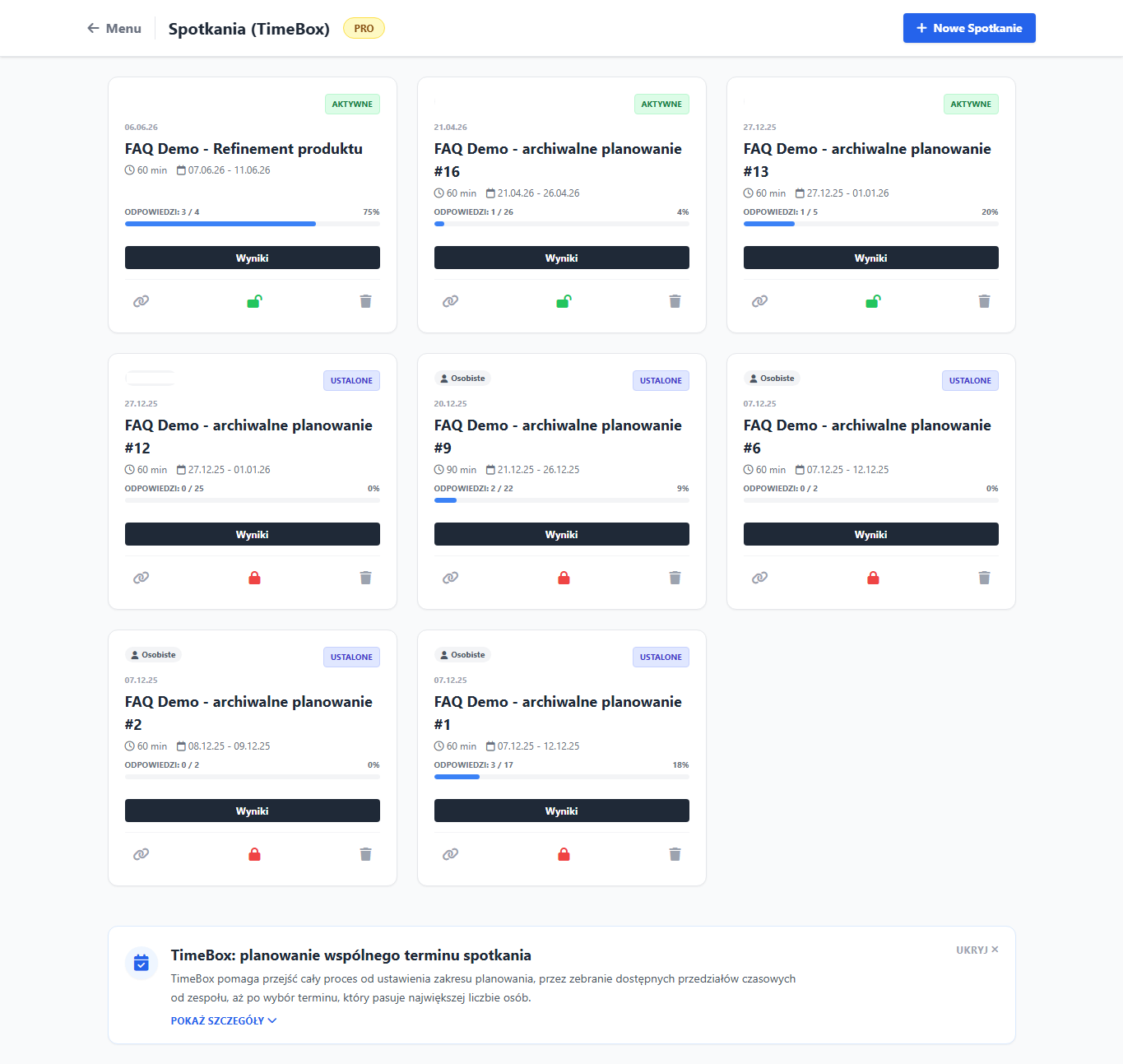
Lista TimeBox pokazuje planowania utworzone przez Ciebie oraz spotkania, do których zaproszono Cię jako uczestnika.
1. Do czego służy TimeBox
TimeBox rozwiązuje problem ręcznego ustalania terminów. Zamiast pytać każdego uczestnika osobno, organizator tworzy planowanie, a zespół zaznacza dostępność w jednym miejscu. Wyniki pokazują, które półgodzinne sloty pasują największej liczbie osób.
- ustalenie terminu refinementu, review, retro albo warsztatu,
- wybór godziny spotkania dla zespołu hybrydowego lub rozproszonego,
- zebranie dostępności bez wymiany wielu wiadomości,
- znalezienie najlepszego slotu dla największej liczby osób,
- zamknięcie planowania po podjęciu decyzji.
2. Lista planowań
Na liście widać karty spotkań. Każda karta pokazuje zespół, status, tytuł, czas trwania, zakres dat, liczbę odpowiedzi i akcje. Organizator może skopiować link, przejść do wyników, zamknąć albo wznowić planowanie oraz usunąć rekord. Uczestnik widzi przycisk do wyboru dostępności albo informację, że odpowiedź została już wysłana.
- Aktywne oznacza, że uczestnicy mogą jeszcze zaznaczać lub zmieniać dostępność.
- Ustalone oznacza, że termin został wybrany albo planowanie zostało zamknięte.
- Odpowiedzi pokazują ilu uczestników już wypełniło siatkę.
- Wyniki otwierają heatmapę dostępności.
3. Utworzenie planowania
Nowe planowanie tworzysz przyciskiem Nowe Spotkanie. Kreator jest podzielony na dwie części: co i kiedy oraz kto ma być zaproszony.
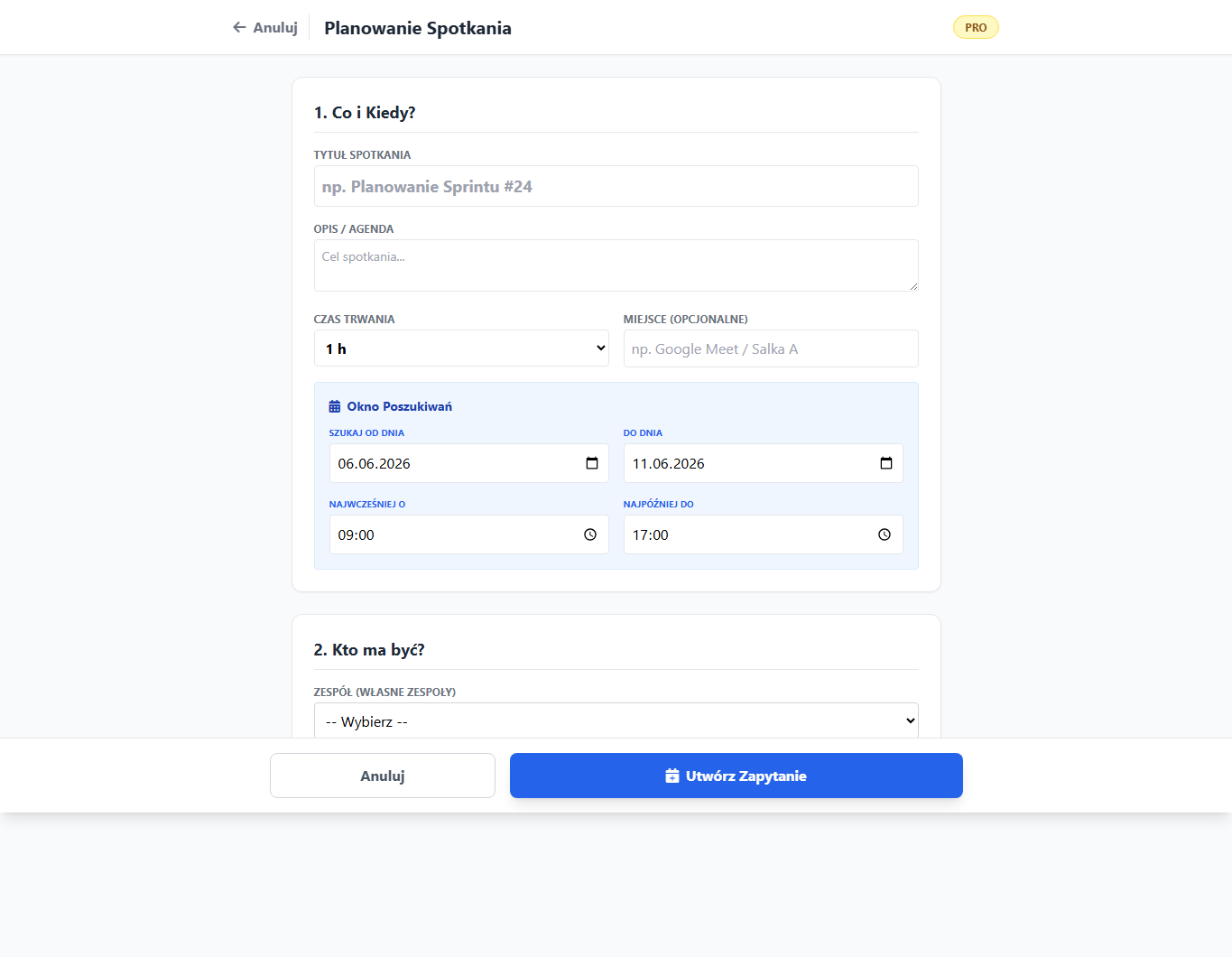 Kreator definiuje ramy poszukiwania terminu: długość spotkania, zakres dni i godziny pracy.
- Tytuł spotkania powinien jasno mówić, czego dotyczy planowanie.
- Opis lub agenda wyjaśnia cel spotkania uczestnikom.
- Czas trwania określa jak długi slot ma zostać znaleziony, np. 30, 60 albo 90 minut.
- Miejsce pozwala dopisać Google Meet, salę lub inny kanał spotkania.
- Okno poszukiwań wskazuje od którego do którego dnia system ma zbierać dostępność.
- Najwcześniej o i najpóźniej do zawężają siatkę do godzin, w których spotkanie ma sens.
4. Zespół i uczestnicy
Planowanie przypisujesz do własnego zespołu. Lista uczestników pochodzi z członków zespołu. W planie PRO organizator może wybierać konkretne osoby, korzystać z filtrów ról i wysłać zaproszenia e-mail. W planie Free wybór jest ograniczony i zazwyczaj obejmuje cały zespół, a link trzeba przekazać ręcznie.
Każdy uczestnik dostaje dostęp do siatki tylko wtedy, gdy jest na liście zaproszonych i jest zalogowany na właściwe konto. Prywatne tokeny uczestników są wiązane z użytkownikiem albo adresem e-mail.
5. Link do planowania
Po utworzeniu spotkania organizator może skopiować link z listy planowań. Link prowadzi uczestników do formularza dostępności. W planie PRO system może wysłać zaproszenia e-mail automatycznie, z przyciskiem prowadzącym bezpośrednio do wyboru terminu.
Najlepsza praktyka: w wiadomości do zespołu dopisz do kiedy trzeba wypełnić dostępność. TimeBox pokaże najlepszy slot dopiero wtedy, gdy uczestnicy realnie uzupełnią siatkę.
6. Zaznaczanie dostępności przez uczestnika
Uczestnik nie wybiera jednego terminu. Zaznacza wszystkie przedziały, w których może uczestniczyć w spotkaniu. Siatka działa na blokach 30-minutowych i pokazuje dni oraz godziny zdefiniowane przez organizatora.
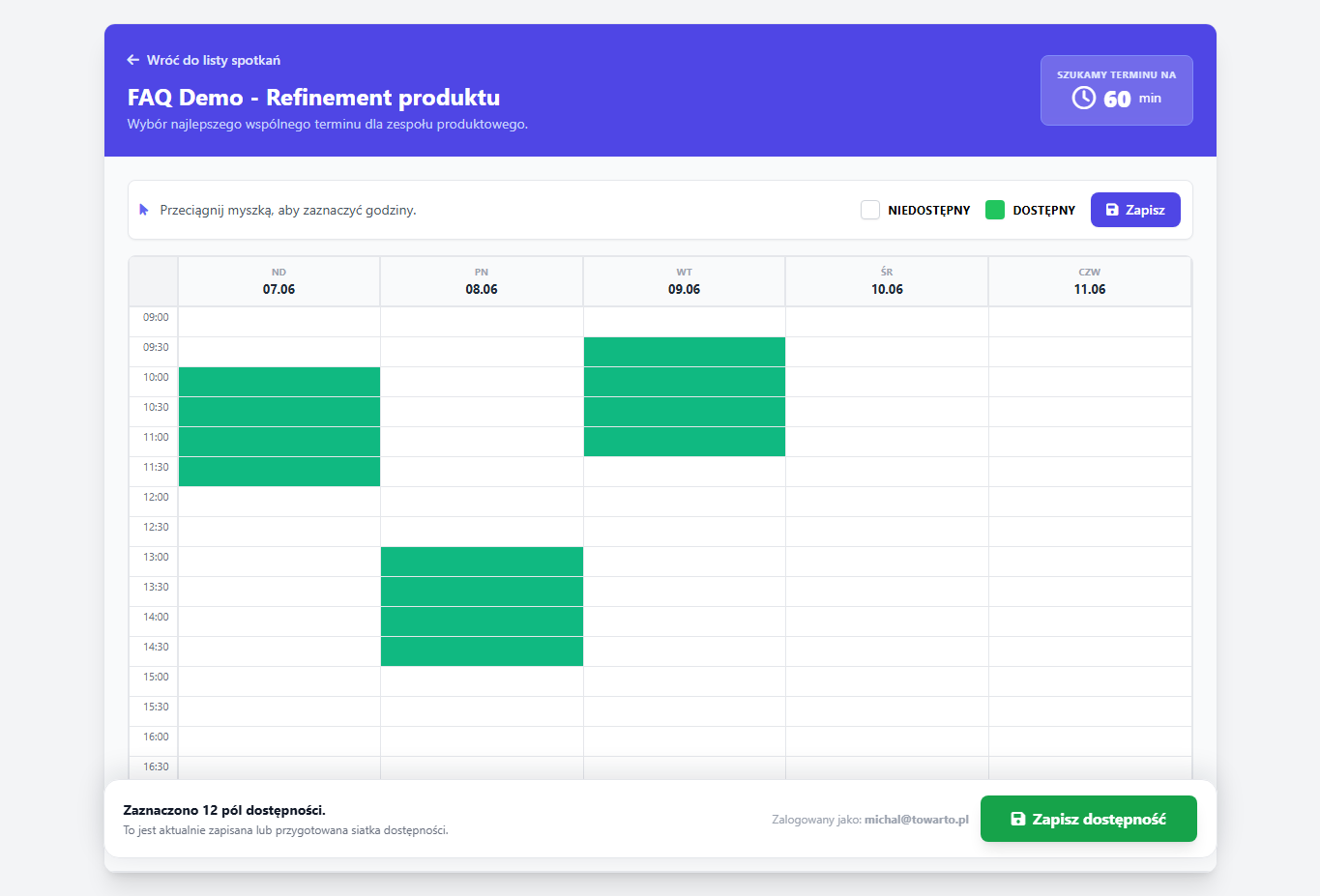 Uczestnik przeciąga po siatce i zapisuje wszystkie pasujące mu przedziały.
- Białe pola oznaczają brak zaznaczonej dostępności.
- Zielone pola oznaczają sloty, które uczestnik może wybrać.
- Przycisk Zapisz dostępność wysyła aktualną siatkę.
- Uczestnik może wrócić i zmienić odpowiedź, dopóki planowanie jest aktywne.
- Można zapisać także pustą odpowiedź, ale aplikacja prosi wtedy o świadome potwierdzenie.
7. Analiza wyników
Organizator otwiera wyniki z listy planowań. Widok pokazuje tytuł spotkania, czas trwania, liczbę odpowiedzi i listę uczestników. Najważniejsza część to heatmapa dostępności: im ciemniejszy zielony kolor, tym więcej osób może uczestniczyć w danym slocie.
 Heatmapa pozwala wybrać termin na podstawie zagregowanych odpowiedzi całego zespołu.
- 0 oznacza brak dostępnych osób w danym slocie.
- Jasna zieleń oznacza małe pokrycie dostępności.
- Średnia zieleń oznacza częściowe pokrycie.
- Najciemniejsza zieleń wskazuje najlepsze sloty.
- Liczba w polu pokazuje, ilu uczestników zadeklarowało dostępność w danym czasie.
8. Zatwierdzenie terminu
Organizator klika najlepszy zielony slot na heatmapie. Aplikacja pokazuje modal potwierdzenia z datą, godziną rozpoczęcia, godziną zakończenia i liczbą osób, którym termin pasuje. Po zatwierdzeniu spotkanie otrzymuje status ustalonego, a wybrany zakres czasu zostaje zapisany w rekordzie spotkania.
Jeżeli żaden slot nie pasuje wszystkim, wybierz najciemniejsze pole i podejmij decyzję na podstawie frekwencji. Warto wtedy dopisać w komunikacji, komu termin nie pasuje i czy potrzebna jest alternatywa.
9. Zamykanie, wznawianie i usuwanie
Organizator może zamknąć planowanie, aby uczestnicy nie zmieniali już odpowiedzi. W planie PRO planowanie można także wznowić, jeżeli zespół potrzebuje aktualizacji dostępności. Usunięcie planowania kasuje rekord spotkania, uczestników i zapisane sloty dostępności.
Plan Free ma ograniczenie do jednego aktywnego planowania. Aby utworzyć kolejne, trzeba usunąć albo zakończyć wcześniejsze planowanie lub przejść na PRO.
10. Rekomendowany przebieg
- Ustal tytuł i cel spotkania.
- Wybierz długość spotkania oraz realny zakres dni i godzin.
- Wybierz zespół i uczestników, którzy powinni brać udział.
- Wyślij link lub zaproszenia e-mail.
- Poczekaj na odpowiedzi i sprawdź frekwencję na liście.
- Otwórz heatmapę i wybierz najciemniejszy slot z najlepszym pokryciem.
- Zatwierdź termin, zamknij planowanie i przekaż finalną datę zespołowi.
Najważniejsza zasada
TimeBox nie służy do pilnowania czasu trwającego spotkania. Do tego jest Scrum Timer. TimeBox służy do znalezienia wspólnego wolnego terminu przed spotkaniem.
Zacznij od małego kroku
Wybierz jeden moduł, uruchom go na najbliższym spotkaniu i dopiero potem dołóż kolejny element przepływu. Typowy rytm pracy może wyglądać tak: TimeBox wybiera termin, RetroBoard prowadzi rozmowę, Top 1-2-3 wybiera priorytet, a TaskFlow zamienia decyzję w zadanie.
Interesuje Cię ten temat?
Pełne informacje lub źródło artykułu znajdziesz tutaj:
Przejdź do strony źródłowej