Scrum Timer - instrukcja timera spotkań, mini-timera i kontroli czasu
Instrukcja korzystania ze Scrum Timer: duży licznik, mini-timer, małe okno, presety czasu dla Scrum events, pasek postępu, tryb po czasie i wyraźne rozróżnienie od TimeBox.
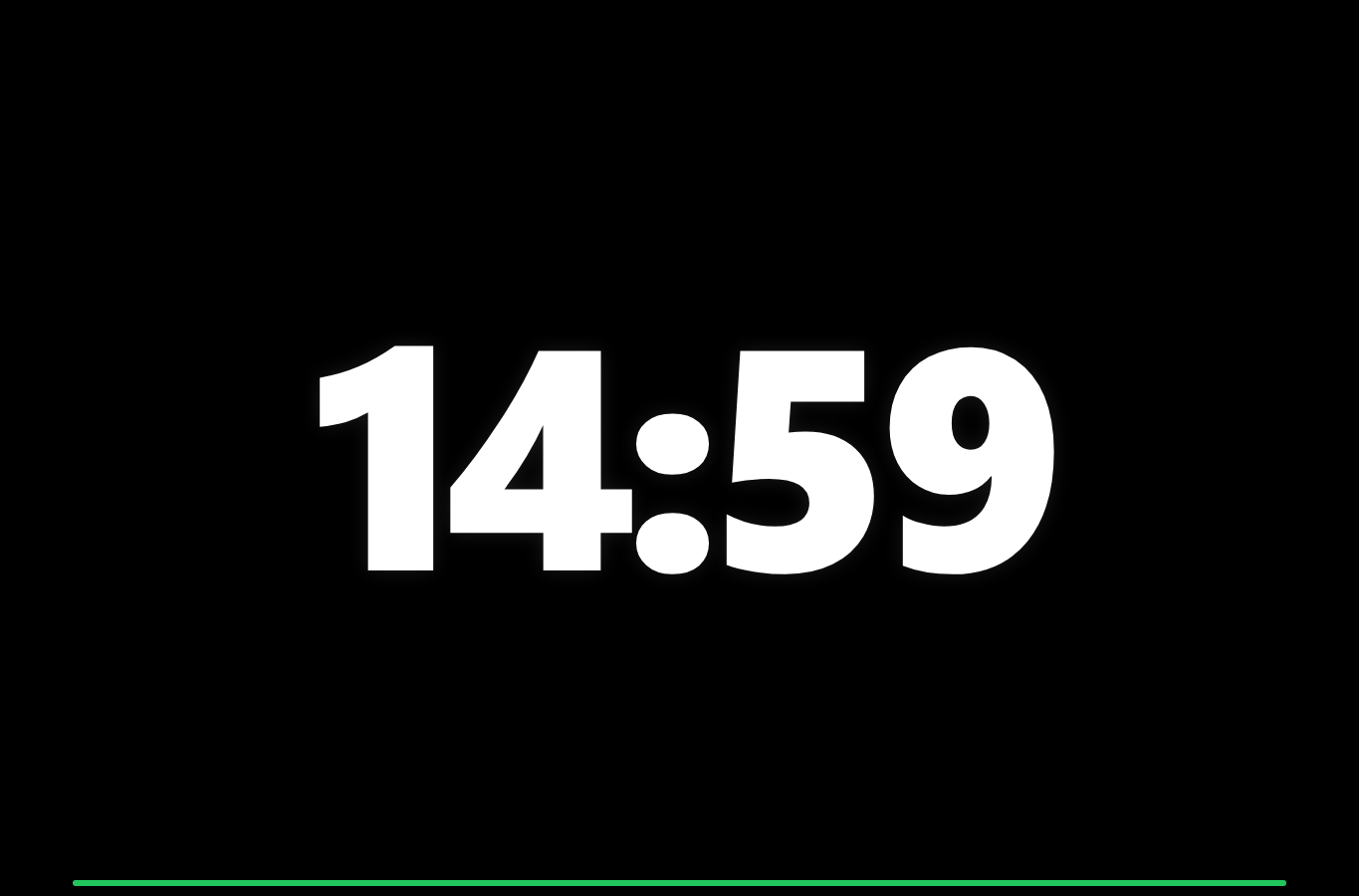
Scrum Timer jest prostym ekranem do pilnowania czasu spotkań, rund warsztatowych i krótkich bloków facylitacyjnych. To nie jest moduł TimeBox do wybierania terminu spotkania. Timer działa jako duży, czytelny licznik, który można pokazać na rzutniku, drugim monitorze albo w oknie obok wideokonferencji.
Podstawowy widok timera: duże odliczanie i pasek postępu widoczny z daleka.
1. Kiedy używać Scrum Timer
Scrum Timer sprawdza się wtedy, gdy spotkanie już trwa i trzeba pilnować czasu konkretnego bloku. Przykłady: 15 minut Daily, 5 minut na rundę wypowiedzi, 10 minut na głosowanie i 20 minut na dyskusję po retro.
2. Główny licznik
Największym elementem ekranu jest odliczanie w formacie minuty i sekundy. Timer aktualizuje się co sekundę i pozostaje czytelny także z dalszej odległości.
3. Pasek postępu
Pasek pod licznikiem pokazuje ile czasu zostało. Zielony oznacza bezpieczny zapas, żółty sygnalizuje końcówkę, a czerwony pokazuje, że trzeba domykać temat.
4. Tryb po czasie
Po dojściu do zera licznik przechodzi w tryb nadgodzin i pokazuje czas z plusem, np. +00:30. Dzięki temu rozmowa nie zostaje przerwana technicznie, ale zespół widzi przekroczenie ustalonego limitu.
5. Mini-timer i małe okno
Scrum Timer ma także wariant pomocniczy z mini-timerem. Główne odliczanie pilnuje całego bloku, a mały licznik mierzy podetap, np. czas wypowiedzi jednej osoby albo krótką rundę w trakcie większej dyskusji.
W małym oknie timer upraszcza widok i zostawia najważniejsze elementy, aby można było trzymać go obok wideokonferencji, na tablecie albo na drugim ekranie.
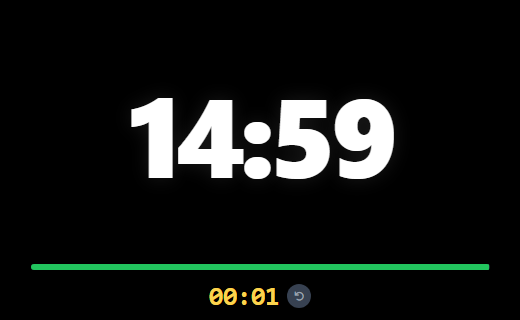 Mini wariant pomaga pilnować mniejszych rund w ramach jednego spotkania.
6. Opcje dodatkowe
- Zegar systemowy pomaga pilnować realnej godziny zakończenia spotkania.
- Mini-timer mierzy dodatkowy podetap bez restartowania głównego odliczania.
- Dźwięk końca może zasygnalizować zakończenie czasu, jeżeli przeglądarka dopuści audio po interakcji użytkownika.
- Responsywność ukrywa mniej istotne elementy w małym oknie, aby główny czas pozostał czytelny.
7. Gotowe przykłady czasu
- 15 minut - Daily Scrum.
- 5 minut - szybka runda wypowiedzi albo decyzja.
- 10 minut - głosowanie i omówienie wyniku.
- 30 minut - blok retro, refinement albo warsztatowy segment dyskusji.
Najprostsze rozróżnienie: TimeBox wybiera termin przed spotkaniem, a Scrum Timer pilnuje czasu podczas spotkania.
8. Rekomendowany sposób pracy
- Ustal cel bloku przed startem timera.
- Ustaw limit czasu i pokaż ekran uczestnikom.
- W czerwonej fazie przejdź do podsumowania zamiast otwierać nowy wątek.
- Jeżeli trzeba przedłużyć rozmowę, nazwij tę decyzję i ustaw kolejny limit.
Najważniejsza zasada
Scrum Timer pilnuje czasu trwającego spotkania. Do znalezienia wspólnego wolnego terminu używaj osobnego modułu TimeBox.
Zacznij od małego kroku
Wybierz jeden moduł, uruchom go na najbliższym spotkaniu i dopiero potem dołóż kolejny element przepływu. Typowy rytm pracy może wyglądać tak: TimeBox wybiera termin, RetroBoard prowadzi rozmowę, Top 1-2-3 wybiera priorytet, a TaskFlow zamienia decyzję w zadanie.
Interesuje Cię ten temat?
Pełne informacje lub źródło artykułu znajdziesz tutaj:
Przejdź do strony źródłowej